VEIKALIEM.LV VEIKALIEM.LV
Обмен накладнымиБазовые сценарии обменаПоставщикамБыстрый стартРегистрацияВыгрузка накладных на сайтПубликация накладныхКонтрольИсправление накладныхТехническая информацияФорматы данныхТранспортные протоколыУтилита + FTPРеестр известных ошибокСодержание накладнойТараТорговцамДокумент без регистрацииРегистрацияПолучение накладныхВыгрузка накладных в вашу системуМаппинг данныхОкругление цен и суммКонтрольСтандартный WorkFlowТехническая информацияФорматы данныхТранспортные протоколыЛогистикеВыгрузка чужих накладныхТорговым сетямСвязи и обмен даннымиЧто такое связи и работа с нимиОбмен каталогом товараРоль поставщикаРоль получателяПолучение заказовБазовый принципМаппинг данныхЭлементы системыНоменклатураПродуктБазовые параметрыИзображения продуктовТеоретические остаткиАвтоматический переводРучная загрузка номенклатурыУдаление номенклатурыПродукты с вариациямиПубликация продуктовЕжедневная работаПубликация вручнуюPreču saiknesPamat/padotaisАттрибутыНоменклатура поставщиковОтчеты и слежениеТочки доставкиВаши поставщикиСкладКорзинаПланируемая дата прибытияОжидаемое заказанное кол-воСистема лояльностиИнтеграцияКонфигурацияКоманды APIАлгоритмыПримеры использованияСкидка на продуктыСкидка по вторникамСкидка на группуНакопление балловБаллы за любой заказДоп. баллы при условииБаллы за промокодОкругление скидкиИсключение акционных товаровПлагиныКонтрагентыАктуализация данныхПрисвоение ценРабота с должникамиОграничение номенклатурыДоступы к внешним ресурсамСчета, исходящиеПлан платежейВходящие заказыОтсылка сообщенийНазвания продуктовНумерация заказовИзменение данных заказаЦеновые предложенияПриходная накладнаяПечать стикеровНДС на продуктыАкцизСлужбы доставкиЗоны, общие понятияЗоны на картеRezervācijasKlientu sūdzībasAtlaidesBeneficiāriИнтерфейс системыНеявные элементы интерфейсаМенеджер задачПостановщику задачСообщенияВнутренние сообщенияЦветовая маркировкаЗакупкиВнутренние заказыС мобильного устройстваТехническоеРазработчикуТестовые сценарииФоновые процессыИмпорт данныхРучной импортМиграция на другой серверЭксперименты с HDD/SSDЭксперименты с Avaya 4850GTSEcom Legacy ServerDNS ServersImage ServerИнтернет магазинВиртуальный сервер разработчикаОтсылка э-почтыИнтеграции1C BitrixНьюансыAmazonКонфигурацияВыгрузка данныхФоновые процессыПолучение заказовAmazon VendorКонфигурацияСоединениеDaisDawandaКонфигурацияDirectoDPDDHLDox IN BoxКонфигурацияEbayАвтоматическое обновлениеECOM 2.0Получение заказовЗапросы на сборку заказовОтсылка невторизованного каталогаGrabber.vekaliem.lvEtsyПолучение заказовАвтоматическое обновлениеIIKOКонфигурацияРабота с даннымиПриходные накладныеМаппинг каталога товараАнализ запросовIIKO MarketplaceОбщая схемаРучная циркуляция данныхАвторизация клиентовМаппинг точек и компанийКоды концепцийФасовкаИнтеграция с IIKO.BIZLatvijas PastsLyonessNavisionNorgateOrangePayPayPalPaySeraPayTraqRikarПрием ваших заказовПример LATTSSEBShopifyShopping IVЗагрузка из файлаИнвентаризацияПрямое соединениеWeb OrderПроверка товараSwedbankSwedbank GatewayTildes JumisUVS кассыVenipakVeikaliemExchange.exeVia3LЗагрузка исходящих накладныхWoltУправление POS системамиРазвертывание и настройкаРабота с клиентамиУправление складомРеальный складРазвертывание и настройкаПервичная регистрация товараВиртуальный складПриходная накладнаяПринципы связи заказов и складаPreces rezervācija pasūtīšanas brīdīСбор позиций пришедших заказовЗакупка товара на складПечать ценников и наклеекПечать из интерфейсаМобильное приложениеIekšējā pārvietošanaNodošana realizācijaiAtgriešanas pieņemšanaТорговым сетямРеализованные сценарииКоррекция данных сети поставщикомРабота со списком участников сетиСбор ценовых предложенийБазовый сценарийОписание элементов процессаОбмен жалобамиГраббер данныхАктуализация цен и остатковОбьединение продуктовПубликация данныхПубликация производителейИнтернет магазинКешированиеАвторизация пользователейEDITABLE элементыПравила написания кодаCSSНаписание нового движкаСервер разработкиНаписание полностью с нуляКонцепция компоновкиЭлементы сайтаПоказ продуктовБаннерная рекламаРезервация товараНаличие товараЭлементы порталаИзменения каталога поставщиковФункции торгового агентаПереводы интерфейсаЛояльностьСкидочные купоныОбработчик ссылокСтандартныйRēķinu pārvaldīšanaRēķinu numerācijaMaksājumu neizpilde un represijasApmaksu ievade un sadaleMobilā ierīceInventarizācijas pielikumsInstalēšana, reģistrācijaLietošanaTirdzniecības aģentsPasūtījumu reģistrēšanaUzstādīšanaPiekļuvju tiesībasDrukāt ar ārējo printeriUzlīmes uz produktiemPasūtījumi piegādātājiemLietotāju instrukcijasAr sistēmu veiktā darba sākumsGalvenie interfeisa elementiLietotāju izveidošanaUzņēmuma profila konfigurācijaSistēmas interfeisa konfigurācijaDarbs ar atbalsta dienestuDarbs ar klientiemE-pastu izsūtīšanaJūsu nomenklatūraNomenklatūras kataloga pārvaldePreču pozīciju izveidošanaDzēšana un deaktivācijaPublikācijas un publiskās precesRažotājiKategorijasAtribūtiCenu veidošanāsDarbs ar rēķiniemIzejošie rēķiniApmaksaDarbs ar šabloniemAutomātiskā apstrādeRažošanaRūpnīcas darba scenārijiRažošanas pieprasījuma drukaKDSIerīcesKustības sensorsPreces svītrkoda skenerisAttālinātā administrācijaRestorānsIzvietošanaPasūtījumu korekcija pēc algoritmaPriceSpyIepazīšanas ar PriceSpyBalanss
|
Основные элементы интерфейсаЛоготипЛоготип всегда находится в верхнем левом углу окна. При нажатие на логотип пользователь перейдёт на стартовую страницу. При необходимости, компания может заменить логотип Veikaliem.lv на свой. Так же есть возможность установить уникальный favicon и установить любой из разделов как стартовый (страница на которую будет переведен пользователь после логина). Детальнее о конфигурации системы тут Глобальный поиск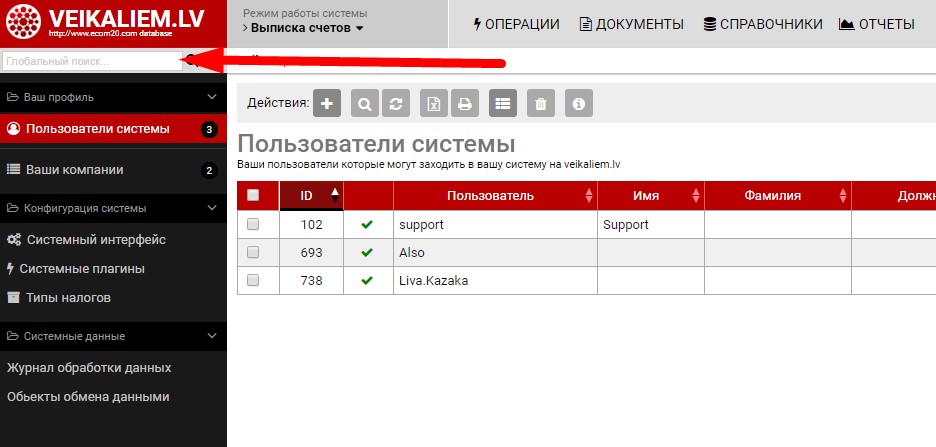
Производится поиск среди всех элементов системы. После ввода значения для поиска , необходимо уточнить область поиска, выбрав один из предложенных пользователю вариантов. После выбора области поиска, в нижней части окна будут отображены все элементы подходящие под параметры поиска. 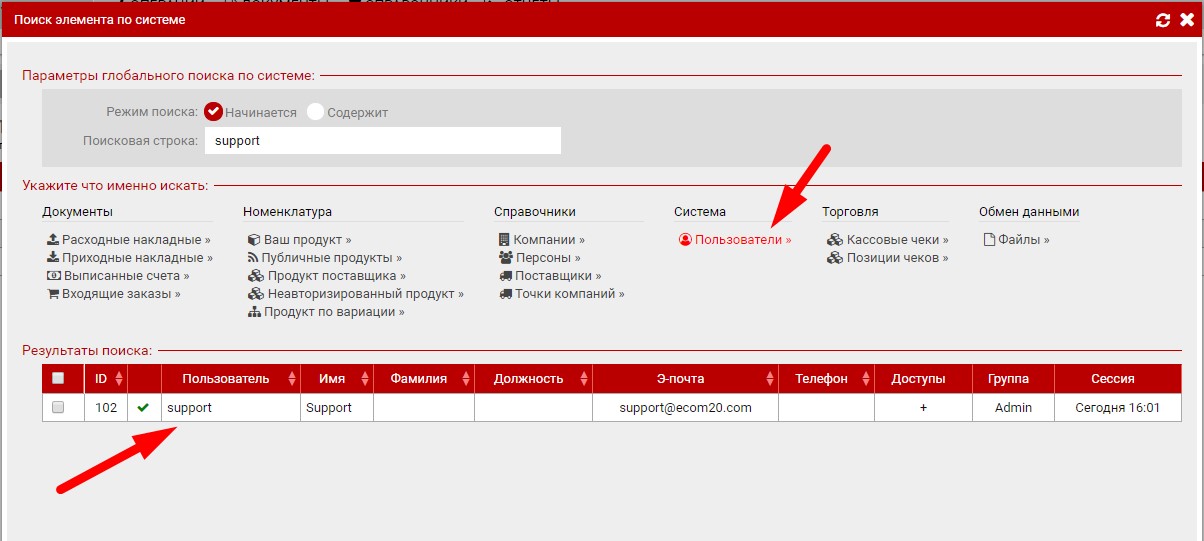
Для работы с элементом, просто нажимаем на него, после чего откроется новое окно с возможностью редактирования выбранного элемента. Верхнее навигационное менюВерхнее навигационное меню состоит из выбора режима работы с системой и разделов системы, последние в зависимости от выбранного режима работы с системой могут взаимно заменяться и менять своё положение относительно друг друга. Режимы работы системыПо умолчанию пользователю видны все режимы , но при необходимости любой из пользователей может скрыть неиспользуемые им режимы, для этого необходимо в списке всех режимов, выбрать «Конфигурация режимов» и в новом окне выбрать те режимы, что необходимы, после сохранить изменения и обновить страницу. 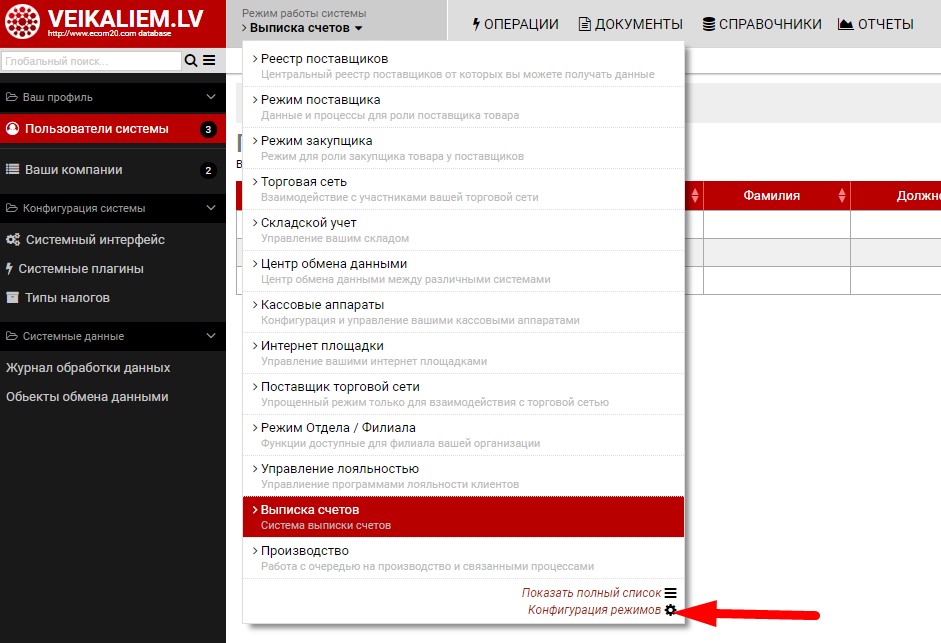
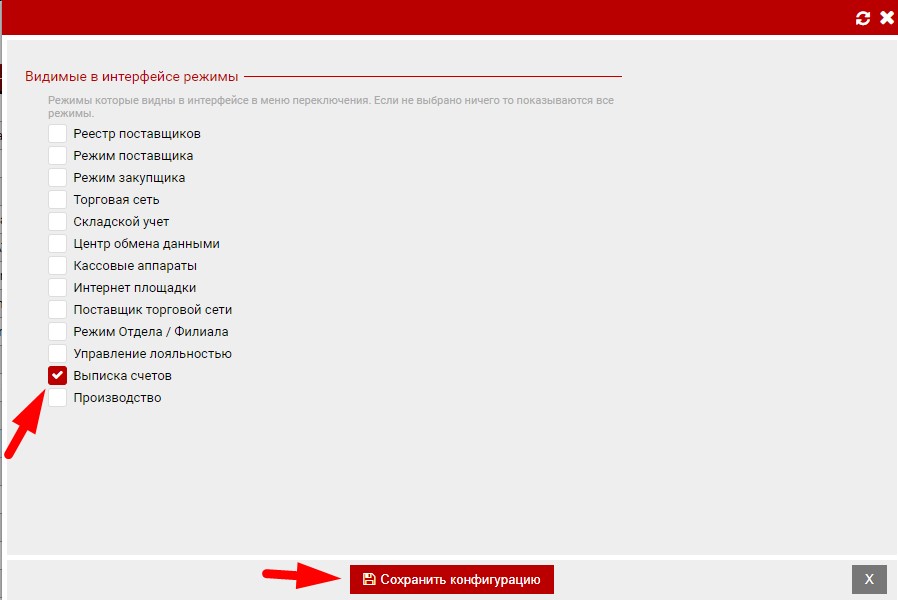
Разделы системыРазделы системы отображают структуру каждого из режимов работы с системой. Разделы могут быть как простыми, так и содержать под собой дополнительные разделы , до нескольких уровней в глубину. Для перехода в определённые раздел, необходимо просто навести курсор на него и нажать. 
Счётчик оповещений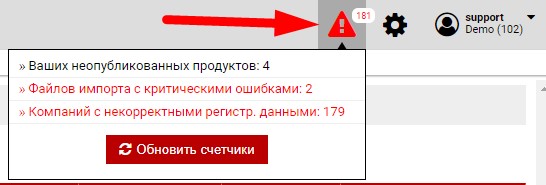
Счётчик оповещений расположен в правом верхнем углу интерфейса. Счётчик отображает как пользовательские, так и системные сообщения, вне зависимости от того, это новая задача для пользователя или ошибки при импорте данных. Наведя курсор на счётчик, выводится окно, с более детальным отображением сообщений, при нажатие на одно из них, пользователь перейдёт на список объектов с возможность их редактирования. Настройки системы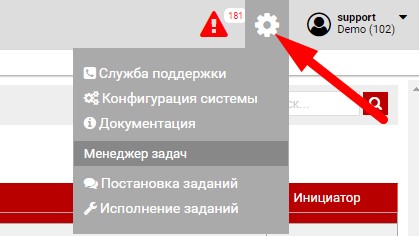
Конфигурация системы в себя включает:
Служба поддержки предназначена для создания заявок на исправление системных ошибок или запроса на создания дополнительного функционала, а так же вы можете задать любой вопрос сотрудникам поддержки и они ответят на него, после чего вы получите оповещение. Детальнее ознакомиться с тем как создать новую заявку можно вот тут Конфигурация системы содержит в себе реестр пользователей системы(Информация о создание нового пользователя тут), список ваших компаний (Информация о создание новой компании и администрирование данных вашей компании тут), настройки системного интерфейса (Информация о возможностях настройки системного интерфейса тут), список системных плагинов (Инормация о работе с системными плагинам и их возможностях тут) , реестр типов налогов. Настройки пользователя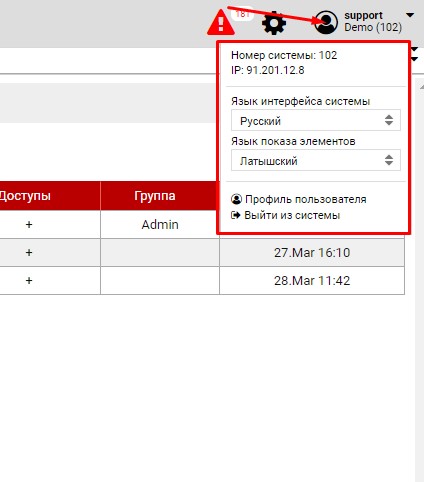
В настройка пользователя системы отображаются данные подключения, такие как : имя пользователя,номер системы, IP адрес с которого осуществлено подключение. Так же можно сменить язык интерфейса системы и язык показа элементов (данные содержащиеся в системе, такие как пользователи, документы, отчетности и т.д.), можно перейти в профиль своего пользователя с возможностью редактирования данных и выйти из системы, нажав на соответствующую кнопку для этого Профиль пользователя Функциональные кнопки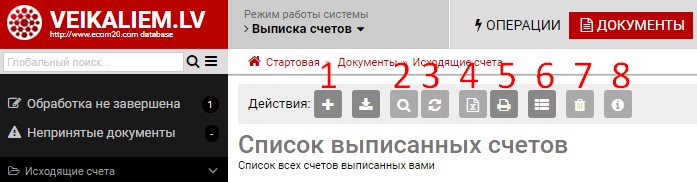
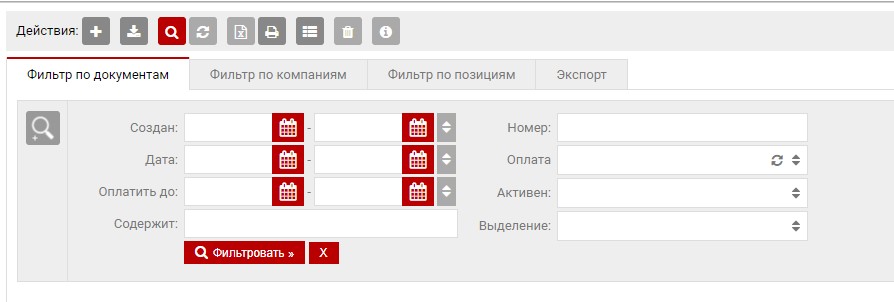
Функциональные кнопки всегда размещаются под верхним навигационным меню, в зависимости от раздела в котором вы находитесь,
количество кнопок может отличаться, как могут и появляться уникальные кнопки, которые можно встретить только в одном из разделов.
Левое навигационное меню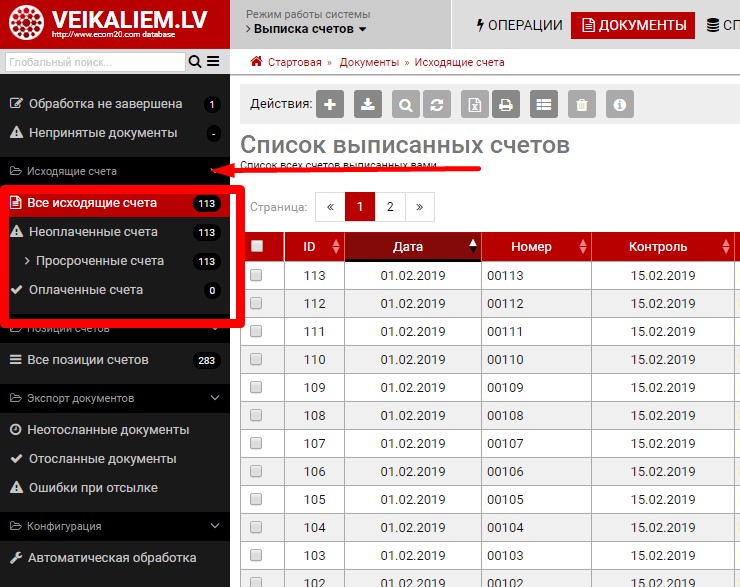 Левое навигационное меню состоит из разделов и подразделов, раздел обозначает к какому типу данных данный блок относится, а подразделы уже отображают более детальное деление. Данное меню может в себя включать как предустановленные фильтры, для более удобной работы с данными, так и ссылки на разделы с конфигурациями и различными настройками, такими как правила автоматической обработки элементов, системные настройки и т.д. Таблицы с данными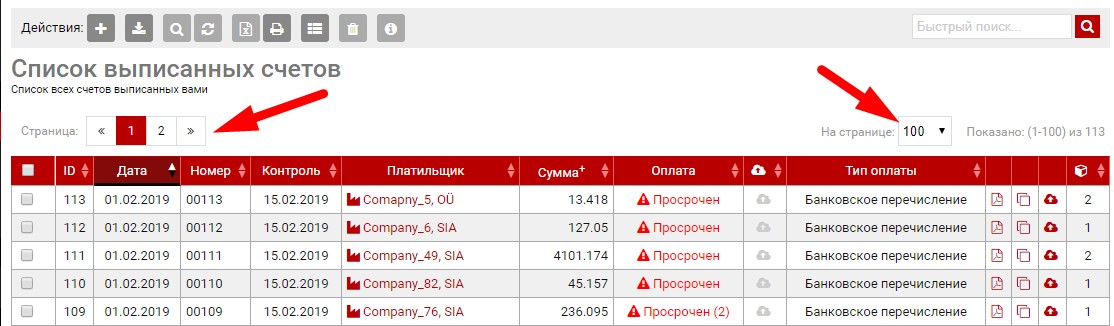 В центральной части экрана отображается таблица с элементами системы,
это могут быть заказы, пользователи, товарные позиции или записи журнала событий, вне зависимости от типа элементов,
данные таблицы всегда имеют возможность изменять количество элементов на странице и возможность перехода между страницами. |