 VEIKALIEM.LV VEIKALIEM.LV
Обмен накладнымиБазовые сценарии обменаПоставщикамБыстрый стартРегистрацияВыгрузка накладных на сайтПубликация накладныхКонтрольИсправление накладныхТехническая информацияФорматы данныхТранспортные протоколыУтилита + FTPРеестр известных ошибокСодержание накладнойТараТорговцамДокумент без регистрацииРегистрацияПолучение накладныхВыгрузка накладных в вашу системуМаппинг данныхОкругление цен и суммКонтрольСтандартный WorkFlowТехническая информацияФорматы данныхТранспортные протоколыЛогистикеВыгрузка чужих накладныхТорговым сетямСвязи и обмен даннымиЧто такое связи и работа с нимиОбмен каталогом товараРоль поставщикаРоль получателяПолучение заказовБазовый принципМаппинг данныхЭлементы системыНоменклатураПродуктБазовые параметрыИзображения продуктовТеоретические остаткиАвтоматический переводРучная загрузка номенклатурыУдаление номенклатурыПродукты с вариациямиПубликация продуктовЕжедневная работаПубликация вручнуюPreču saiknesPamat/padotaisАттрибутыНоменклатура поставщиковОтчеты и слежениеТочки доставкиВаши поставщикиСкладКорзинаПланируемая дата прибытияОжидаемое заказанное кол-воСистема лояльностиИнтеграцияКонфигурацияКоманды APIАлгоритмыПримеры использованияСкидка на продуктыСкидка по вторникамСкидка на группуНакопление балловБаллы за любой заказДоп. баллы при условииБаллы за промокодОкругление скидкиИсключение акционных товаровПлагиныКонтрагентыАктуализация данныхПрисвоение ценРабота с должникамиОграничение номенклатурыДоступы к внешним ресурсамСчета, исходящиеПлан платежейВходящие заказыОтсылка сообщенийНазвания продуктовНумерация заказовИзменение данных заказаЦеновые предложенияПриходная накладнаяПечать стикеровНДС на продуктыАкцизСлужбы доставкиЗоны, общие понятияЗоны на картеRezervācijasKlientu sūdzībasAtlaidesBeneficiāriИнтерфейс системыНеявные элементы интерфейсаМенеджер задачПостановщику задачСообщенияВнутренние сообщенияЦветовая маркировкаЗакупкиВнутренние заказыС мобильного устройстваТехническоеРазработчикуТестовые сценарииФоновые процессыИмпорт данныхРучной импортМиграция на другой серверЭксперименты с HDD/SSDЭксперименты с Avaya 4850GTSEcom Legacy ServerDNS ServersImage ServerИнтернет магазинВиртуальный сервер разработчикаОтсылка э-почтыИнтеграции1C BitrixНьюансыAmazonКонфигурацияВыгрузка данныхФоновые процессыПолучение заказовAmazon VendorКонфигурацияСоединениеDaisDawandaКонфигурацияDirectoDPDDHLDox IN BoxКонфигурацияEbayАвтоматическое обновлениеECOM 2.0Получение заказовЗапросы на сборку заказовОтсылка невторизованного каталогаGrabber.vekaliem.lvEtsyПолучение заказовАвтоматическое обновлениеIIKOКонфигурацияРабота с даннымиПриходные накладныеМаппинг каталога товараАнализ запросовIIKO MarketplaceОбщая схемаРучная циркуляция данныхАвторизация клиентовМаппинг точек и компанийКоды концепцийФасовкаИнтеграция с IIKO.BIZLatvijas PastsLyonessNavisionNorgateOrangePayPayPalPaySeraPayTraqRikarПрием ваших заказовПример LATTSSEBShopifyShopping IVЗагрузка из файлаИнвентаризацияПрямое соединениеWeb OrderПроверка товараSwedbankSwedbank GatewayTildes JumisUVS кассыVenipakVeikaliemExchange.exeVia3LЗагрузка исходящих накладныхWoltУправление POS системамиРазвертывание и настройкаРабота с клиентамиУправление складомРеальный складРазвертывание и настройкаПервичная регистрация товараВиртуальный складПриходная накладнаяПринципы связи заказов и складаPreces rezervācija pasūtīšanas brīdīСбор позиций пришедших заказовЗакупка товара на складПечать ценников и наклеекПечать из интерфейсаМобильное приложениеIekšējā pārvietošanaNodošana realizācijaiAtgriešanas pieņemšanaТорговым сетямРеализованные сценарииКоррекция данных сети поставщикомРабота со списком участников сетиСбор ценовых предложенийБазовый сценарийОписание элементов процессаОбмен жалобамиГраббер данныхАктуализация цен и остатковОбьединение продуктовПубликация данныхПубликация производителейИнтернет магазинКешированиеАвторизация пользователейEDITABLE элементыПравила написания кодаCSSНаписание нового движкаСервер разработкиНаписание полностью с нуляКонцепция компоновкиЭлементы сайтаПоказ продуктовБаннерная рекламаРезервация товараНаличие товараЭлементы порталаИзменения каталога поставщиковФункции торгового агентаПереводы интерфейсаЛояльностьСкидочные купоныОбработчик ссылокСтандартныйRēķinu pārvaldīšanaRēķinu numerācijaMaksājumu neizpilde un represijasApmaksu ievade un sadaleMobilā ierīceInventarizācijas pielikumsInstalēšana, reģistrācijaLietošanaTirdzniecības aģentsPasūtījumu reģistrēšanaUzstādīšanaPiekļuvju tiesībasDrukāt ar ārējo printeriUzlīmes uz produktiemPasūtījumi piegādātājiemLietotāju instrukcijasAr sistēmu veiktā darba sākumsGalvenie interfeisa elementiLietotāju izveidošanaUzņēmuma profila konfigurācijaSistēmas interfeisa konfigurācijaDarbs ar atbalsta dienestuDarbs ar klientiemE-pastu izsūtīšanaJūsu nomenklatūraNomenklatūras kataloga pārvaldePreču pozīciju izveidošanaDzēšana un deaktivācijaPublikācijas un publiskās precesRažotājiKategorijasAtribūtiCenu veidošanāsDarbs ar rēķiniemIzejošie rēķiniApmaksaDarbs ar šabloniemAutomātiskā apstrādeRažošanaRūpnīcas darba scenārijiRažošanas pieprasījuma drukaKDSIerīcesKustības sensorsPreces svītrkoda skenerisAttālinātā administrācijaRestorānsIzvietošanaPasūtījumu korekcija pēc algoritmaPriceSpyIepazīšanas ar PriceSpyBalanss
|
Ценообразование
Говоря о ценообразование необходимо выделить типы цен и непосредственно процесс создания ценовых правил(настроек). Основные тезисы
Типы цен
Базовая цена указывается для определённого товара/товаров, при его прёмке или производстве, что тесно связывает базовую цену с понятием партии. Базовая цена указываетс на всю партию, вне зависимости от количества товара в партии. Базовая ценаБазовая цена устанавливается при приёме товара, либо назначается на опрелелённую партию уже после приёма.В момент приёма товара есть возможность указать базовую цену для определённого количества товара. 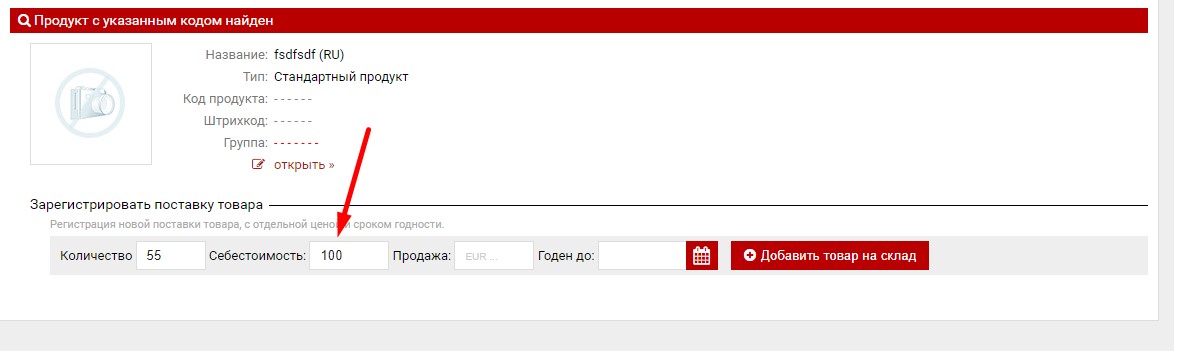 Так же базовую цену можно установить или сменить для уже принятого товара. Главное условие чтобы товар ещё был на складе, в ситуации когда вся партия выдана, именить базовую цену не выйдет. Для этого, открываем карточку продукта, открываем нужную партию товара и жмём "Редактировать" 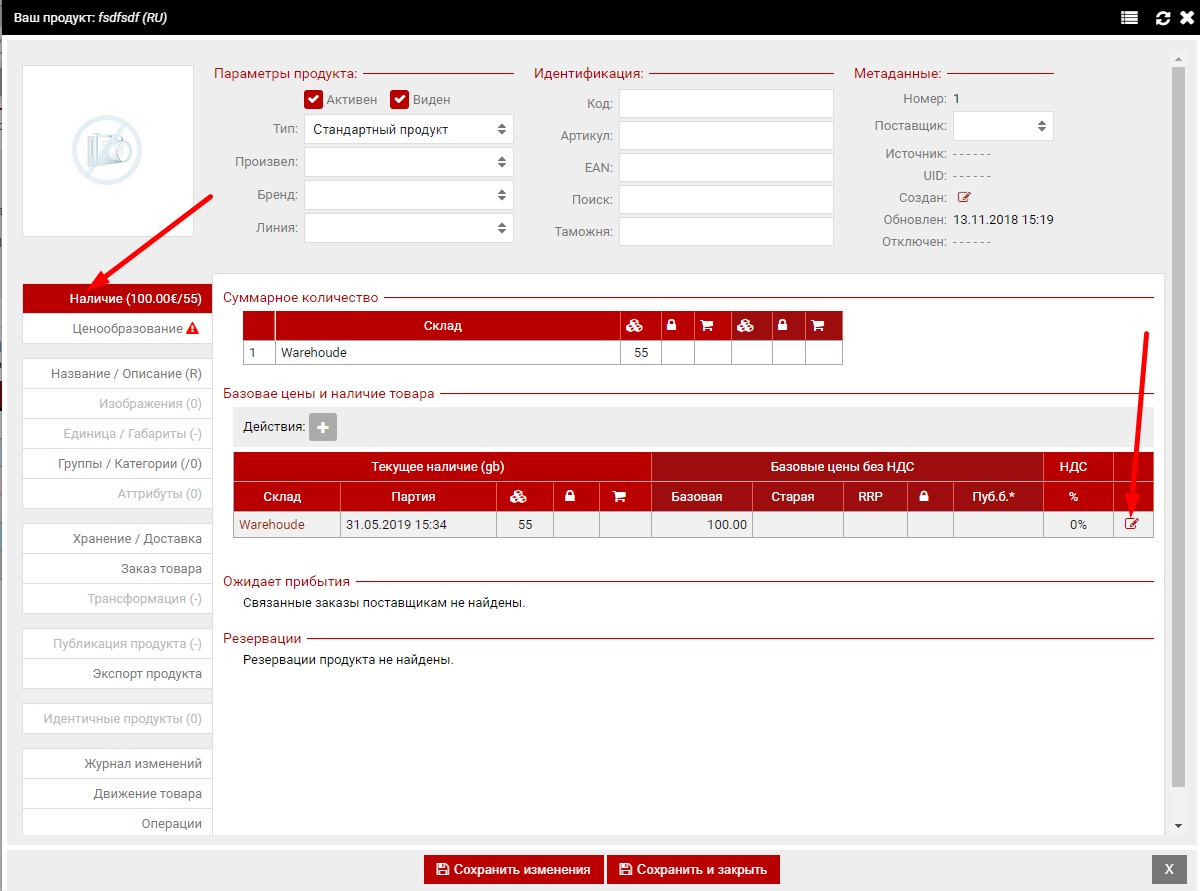 Заполняем параметр "Базовая цена" или вносим необходимые измения и сохраняем. 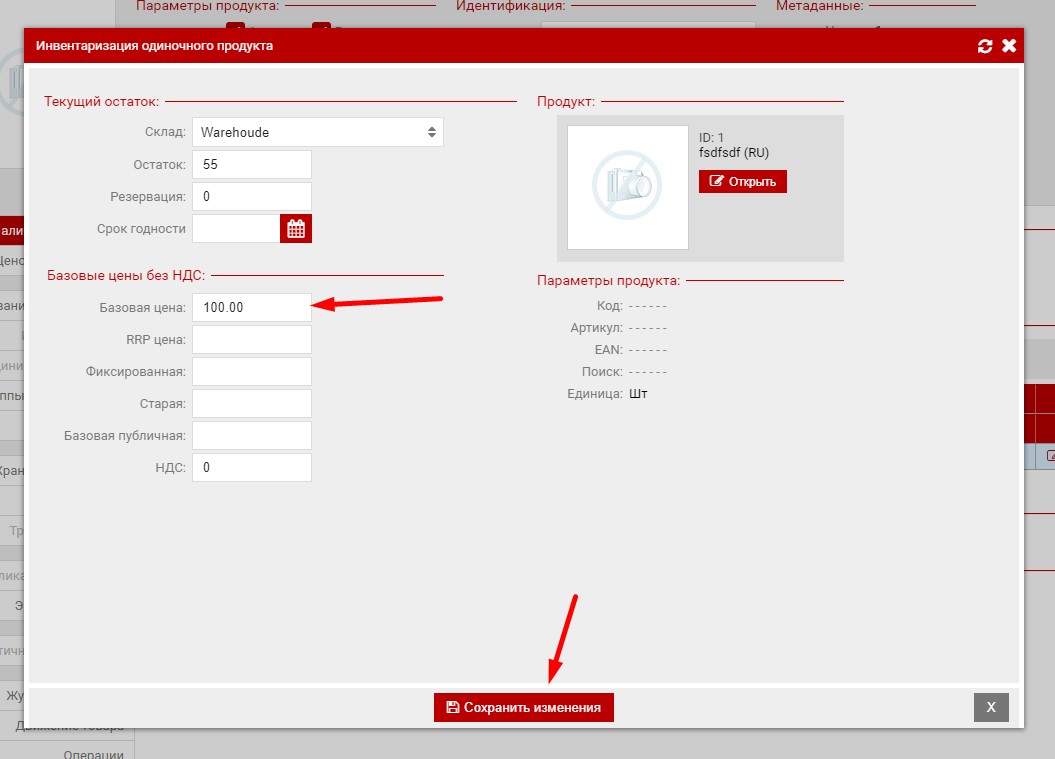 Так-же можно установить/сменить рекомендованную и фиксированную цену для партии. 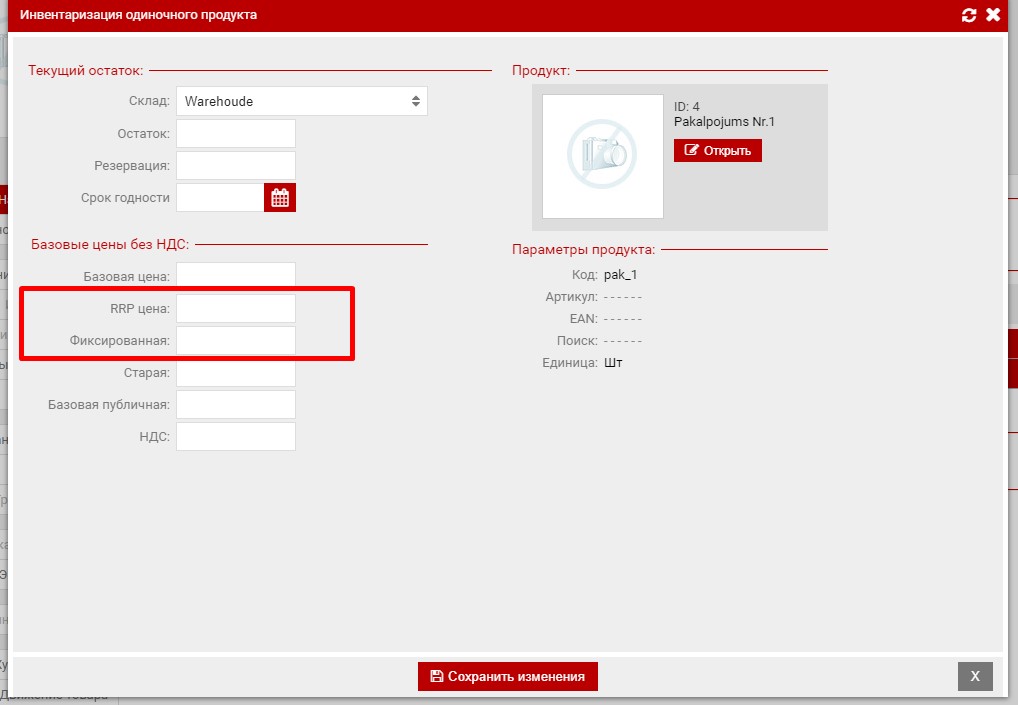 Создание ценового лист/правилаЕсли в вашей системе ещё нет ни одного ценового листа, то для создания первого можно открыть карточку любого из ваших продуктов, там перейти в закладку "Ценообразование" и выбрать "Создать ваш первый ценовой лист"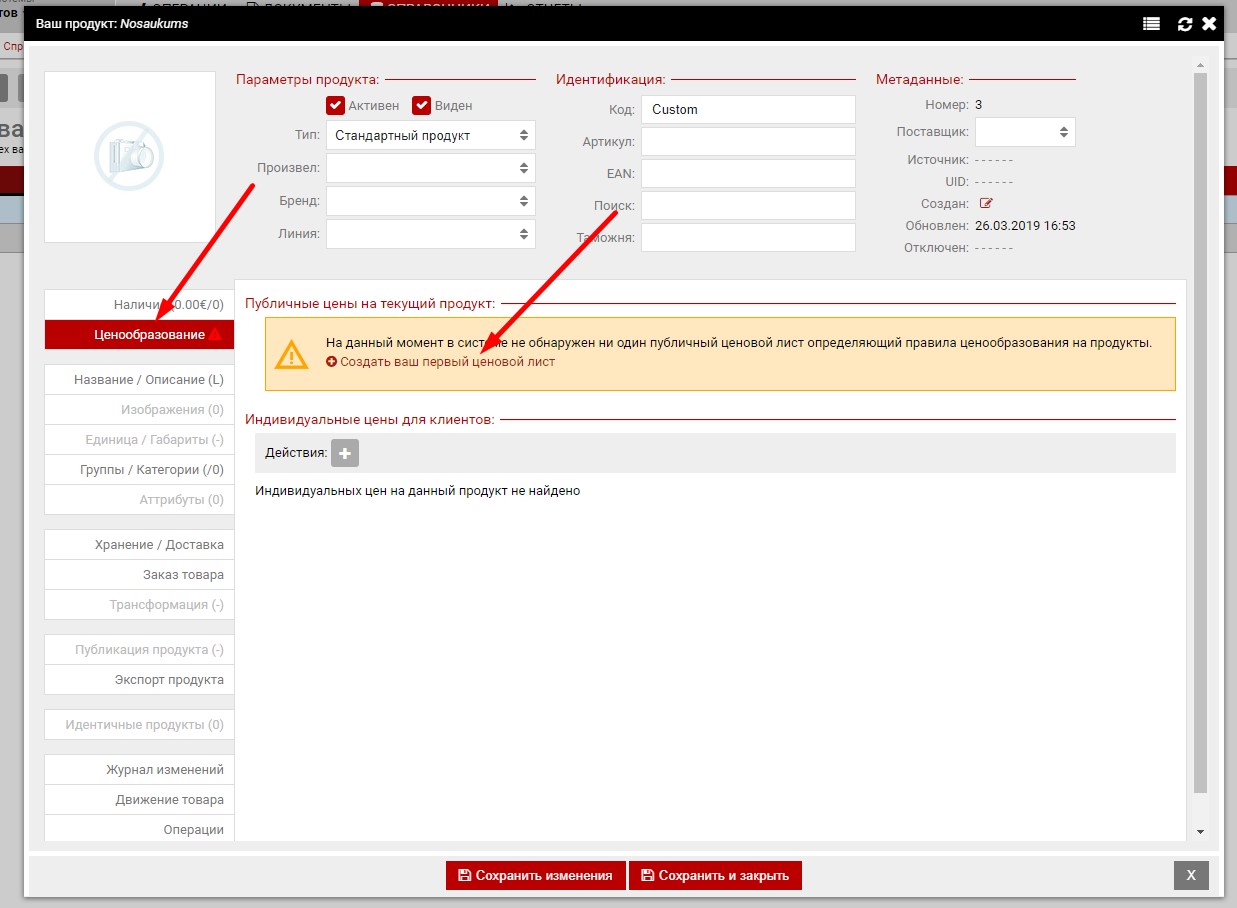 если в вашей системе уже создан хоть один ценовой лист и вам необходимо создать дополнительный, то список всех ценовых листов можно найти в разделе "Справочники">>"Ценовые листы"  или в "Справочники" >> "Ваша номенклатура" >> "Ценовые листы" 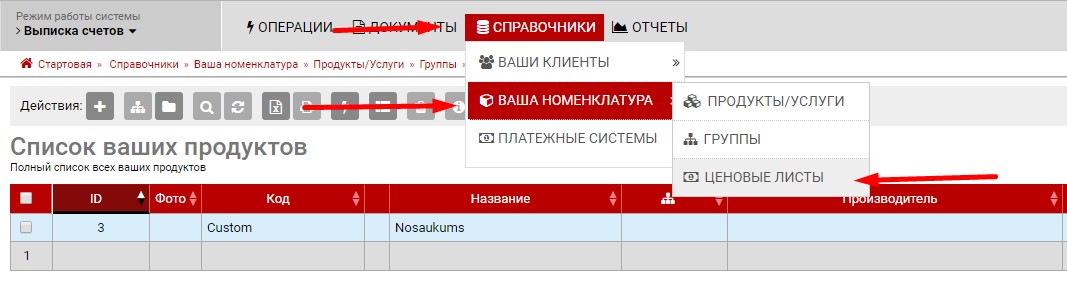 После перехода в раздел "Ценовые листы" жмём кнопку "+" (Создать новый элемент) В новом окне, выбираем тип листа, вводим название и жмём кнопку "Создать новый лист" 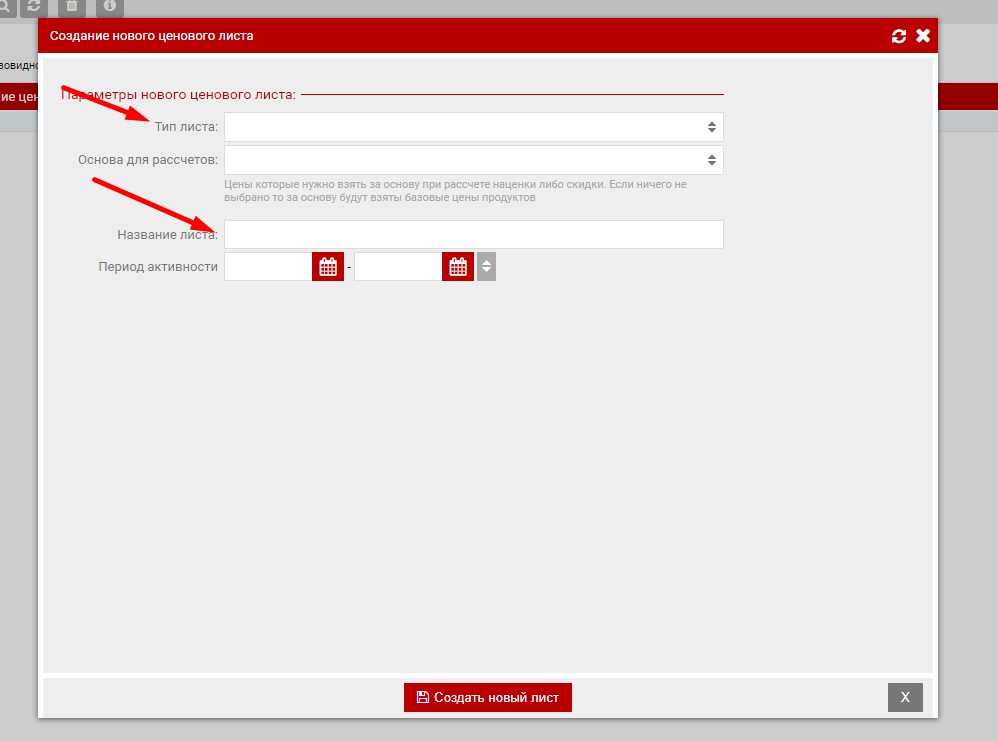 Далее, вводим ставку НДС и наценку по умолчанию (Если продукт не попадает ни под одно правило, то применяется наценка/скидка по умолчанию) 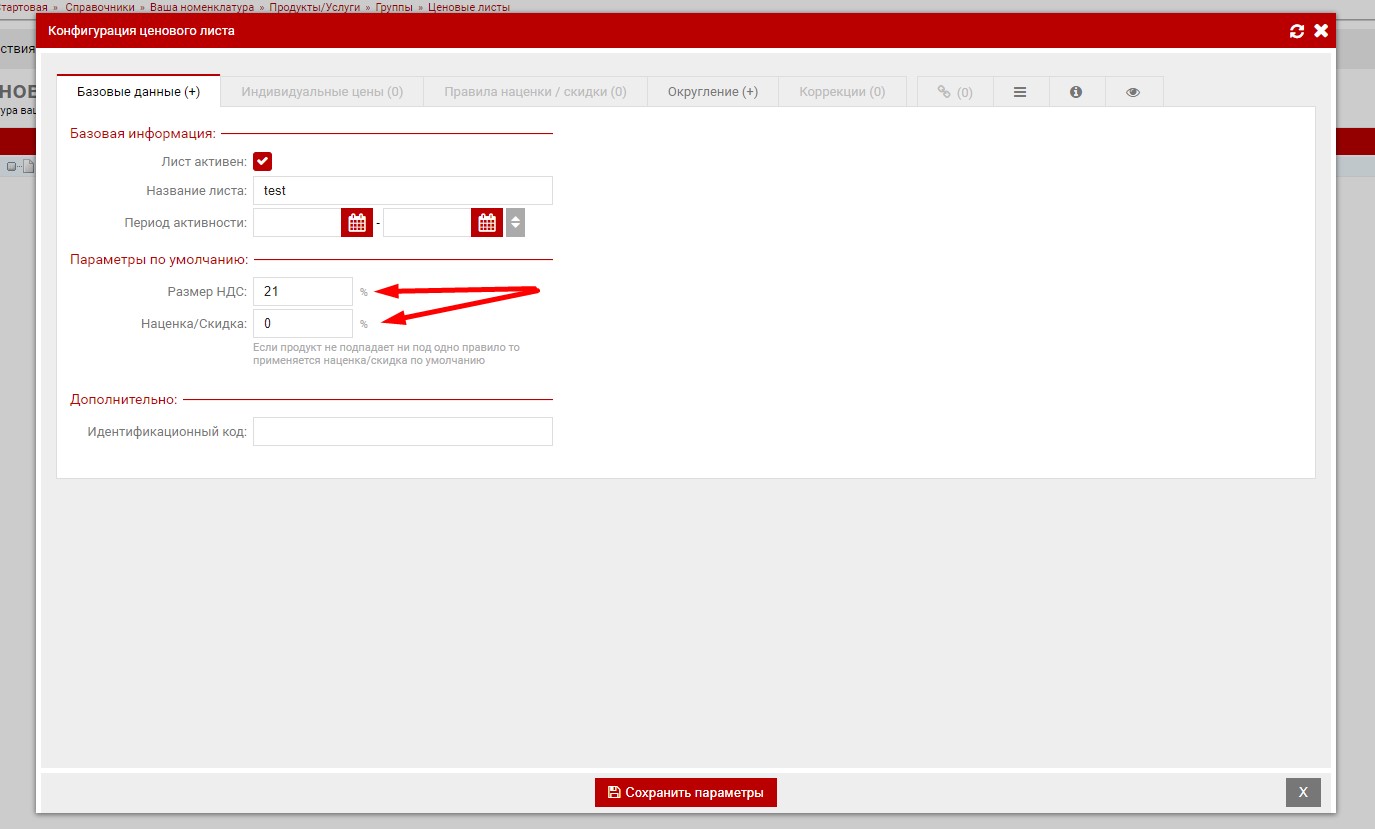 Если вы хотите прописать цену для каждого из продуктов, то переходите в закладку "Индивидуальные цены" и там нажимаем на кнопку "Конфигурация индивидуальных цен" 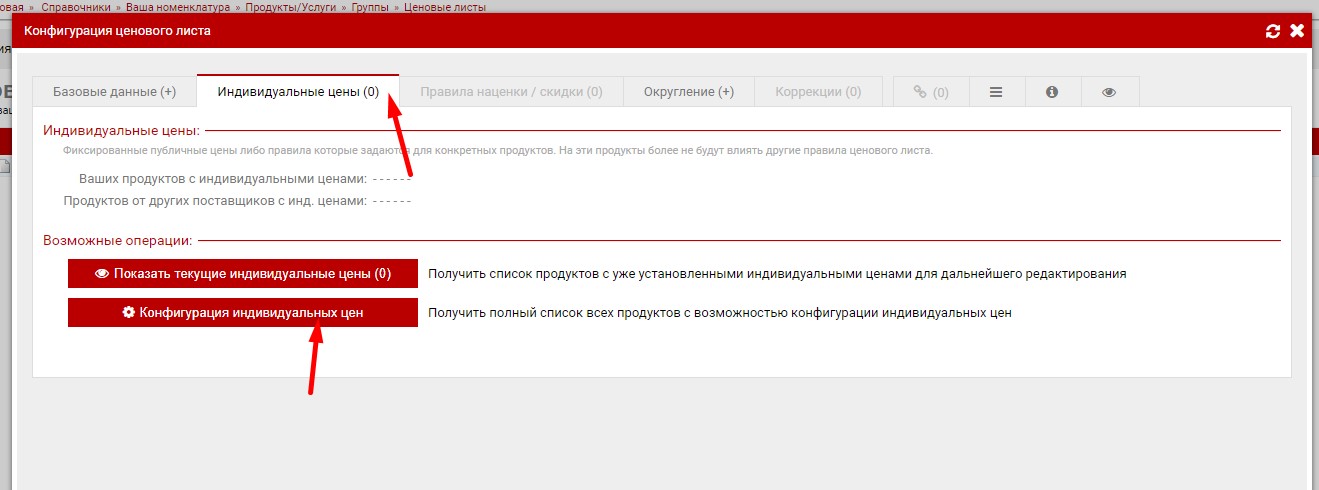 в левой части окна можно увидеть фильтр, при помощи которого можно отобрать нужный продукт/продукты по одному из предложеных параметров. 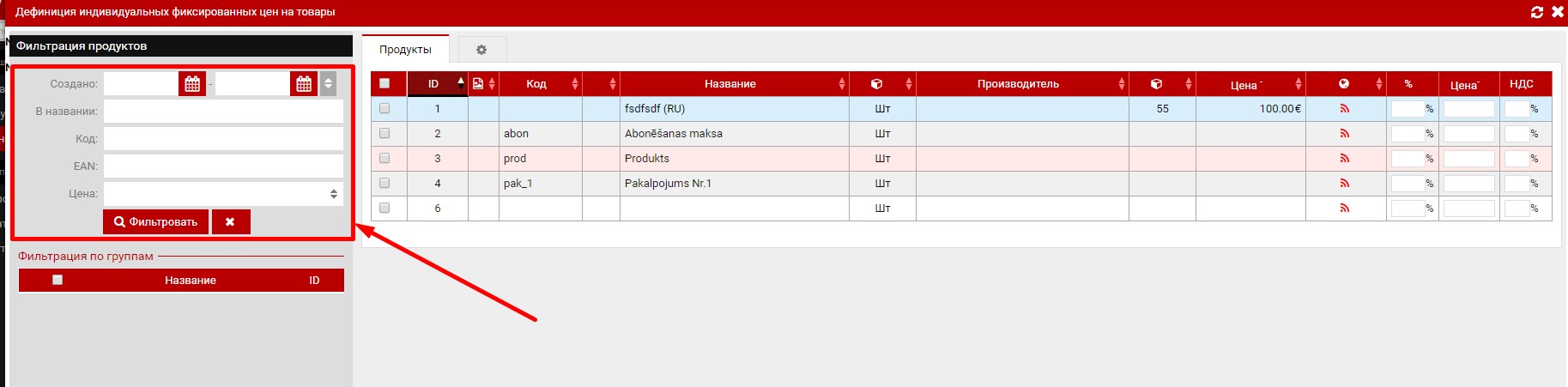 В правой части экрана располагаются продукты и для каждого из продуктов возможно ввести 3 параметра : "%", "Цена-"/"Цена+" и "НДС" . "%" - индивидуальная наценка, которая будет добавлена к базовой цене. "Цена-" - фиксирванная цена без НДС. "Цена+" - фиксированая цена с НДС. "НДС" - Налог на добавленую стоимость. Если ставка НДС для данного продукта не отличается от ставки по умолчанию, то данное поле оставляем пустым. 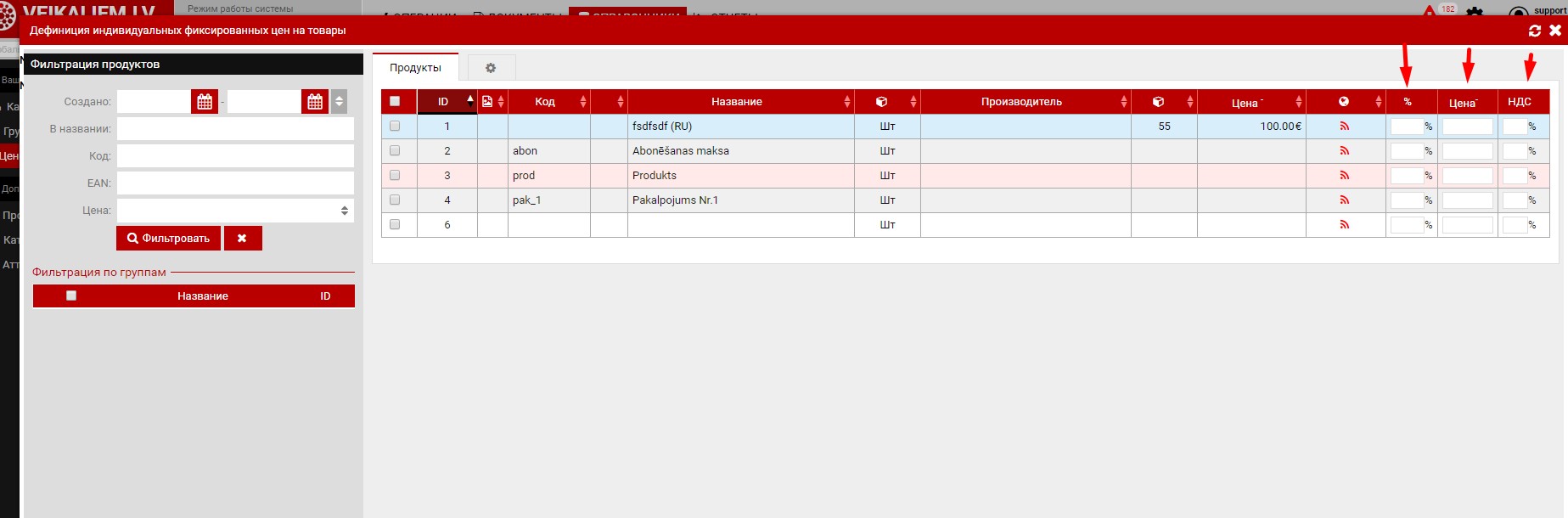 Когда все цены установлены, то просто закрываем данное окно. Если вы хотите установить наценку массово, на опрелелённую группу товаров, поставщика или по какому-то другому принципу, то тогда необходимо перейти в закладку "Правила наценки/скидки" и нажать кнопку "Добавить" 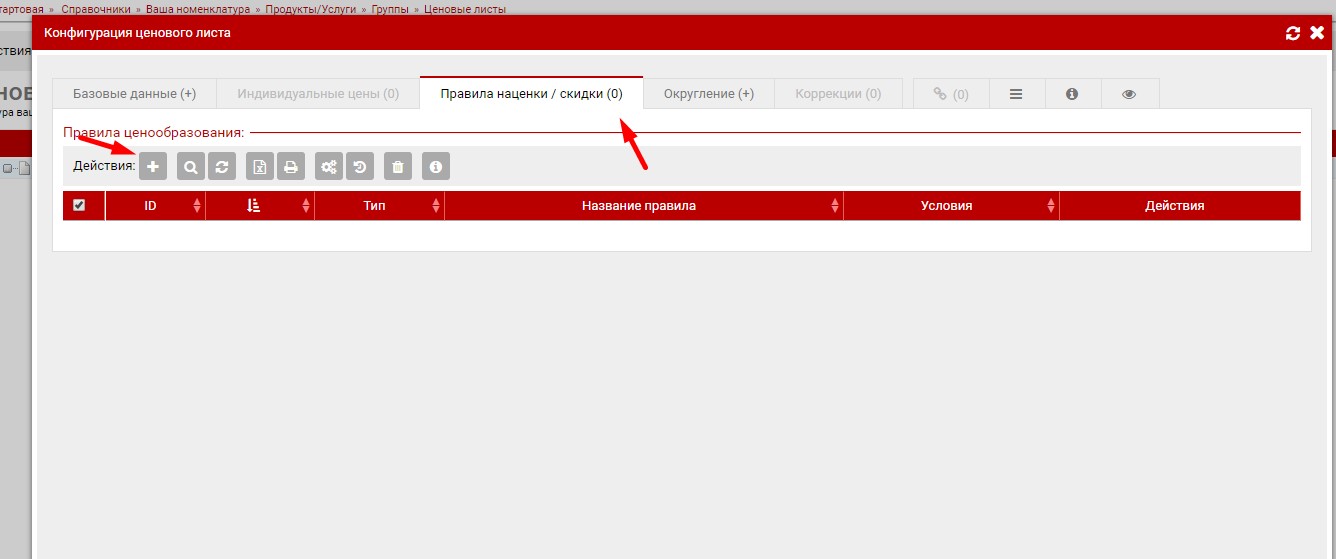 Там нажать на "Добавить условие" , при необходимости добавить ещё одно правило, повторно нажимаем кнопку , после чего выбираем условие "либо"/"а также" (или/и) 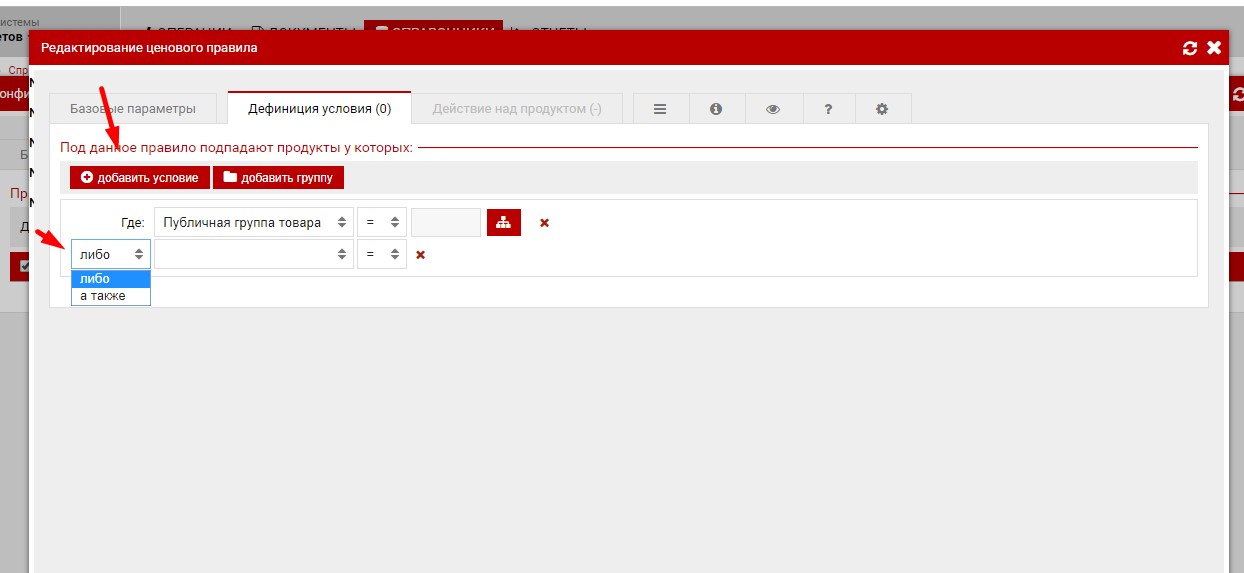 При насройке правила, после того как вы выбрали параметр для условия, необходимо выбрать чему он будет равен , это можно сделать справа от выбраного параметра, сразу за "=" / "!=" ("!=" - не равно) 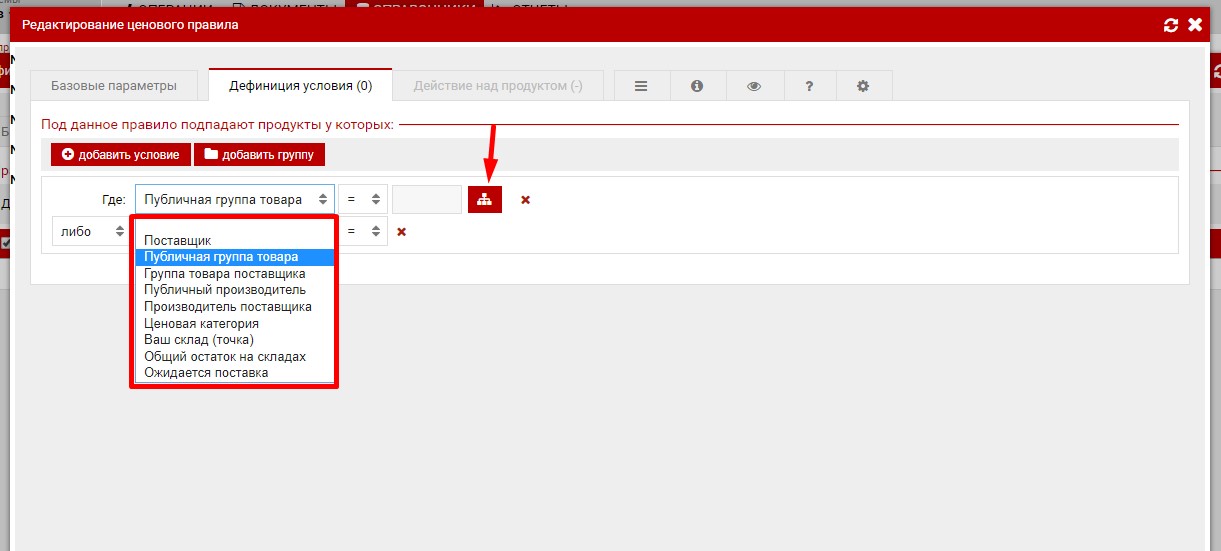 Так-же рядом с кнопкой "Добавить условие" если опция "Добавить группу" , данная функция сравнима с скобками, часть условий наценки будут заключены в скобки и будут образовывать отдельное сложное условие. 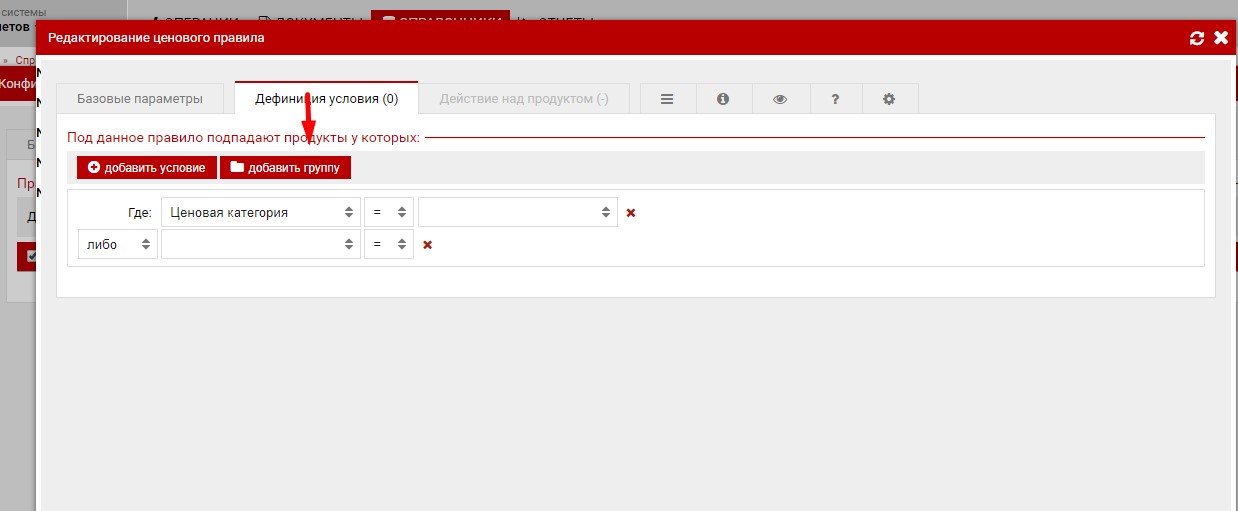 в закладке "Действия над продуктом" можно установить савку НДС, процентуальную наценку/скидку или наценку/скидку в виде определённой суммы. Данные параметры будут применены к всем продуктам, что попадают под вами установленое условие. 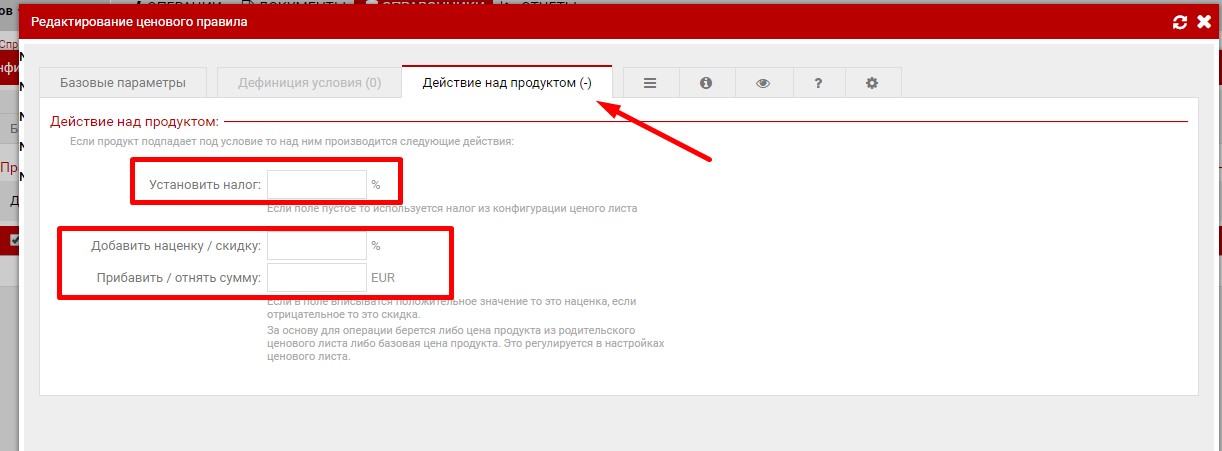 Когда настроены условия наценки и сама наценка, то остаётся перейти в закладку "Базовые параметры" и заполнить название. после чего сохранить изменения. 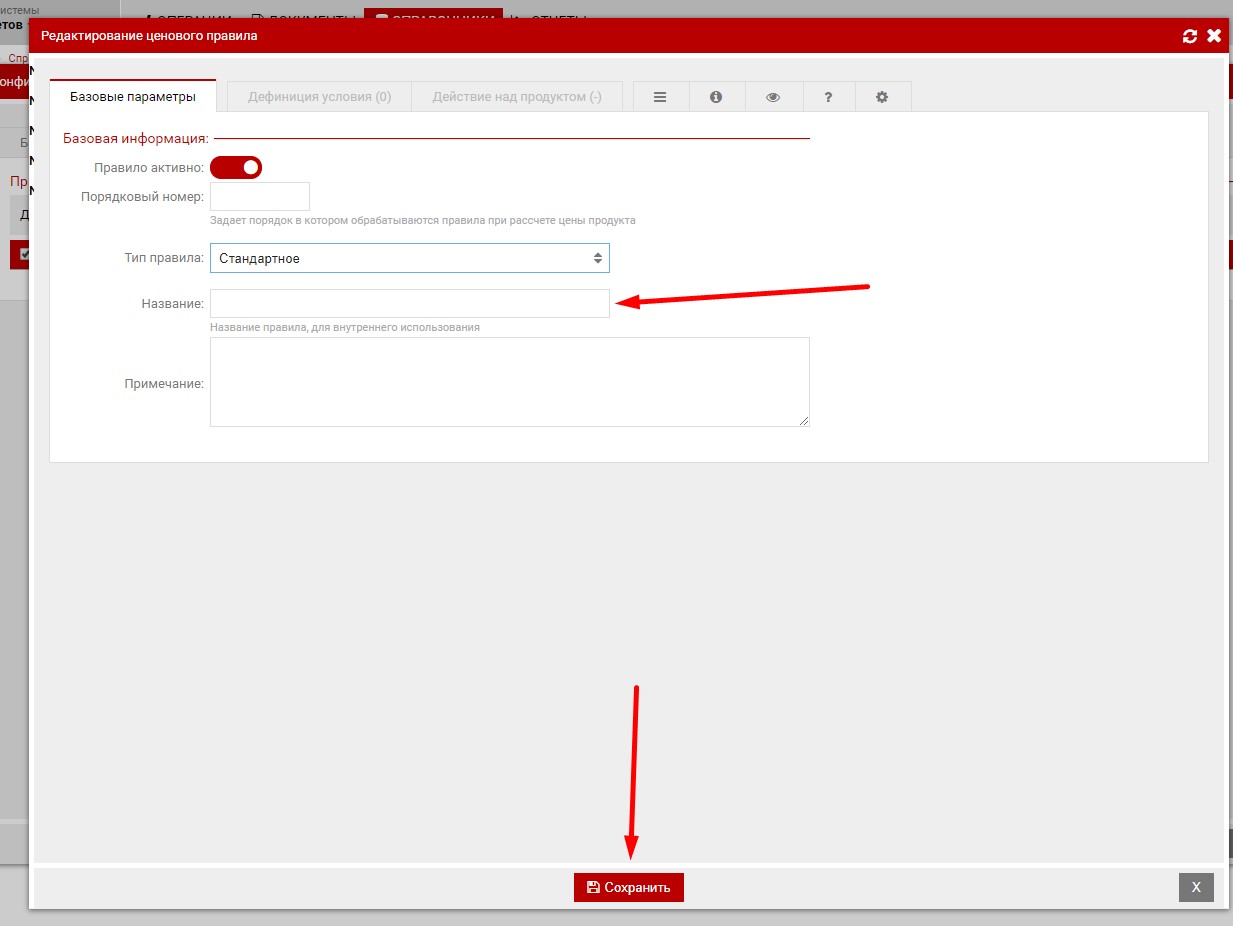 Важно!!! В пределах одного ценового листа, для каждого продукта может быть рассчитана только одна цена, если в ценовом листе сожержится несколько правил под которые попадает определённый продукт, то цена будет рассчитана по первому по порядку правилу, если вам необходимо изменить порядок правил, то в закладке "Базовые параметры" можно установить "Номер сортировки" - (Задает порядок в котором обрабатываются правила при рассчете цены продукта) 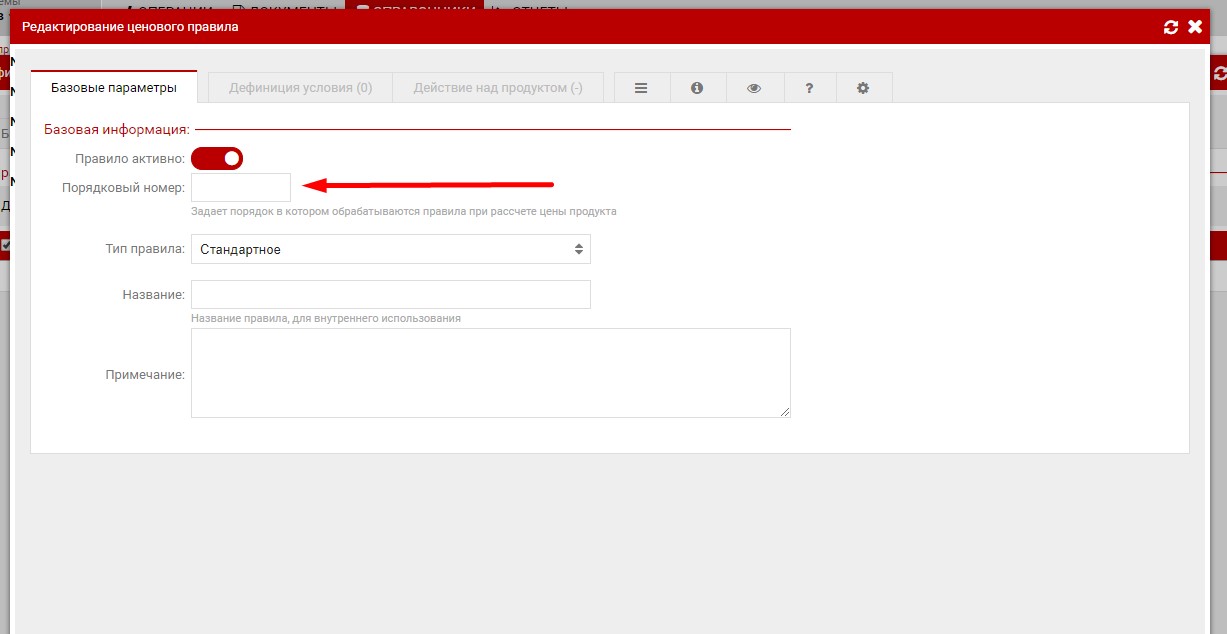 Так-же в данной закладке можно деактивировать определённое правило, если оно на данный момент не актуально или по какой-то другой причине его необходимо исключить из рассчётов. 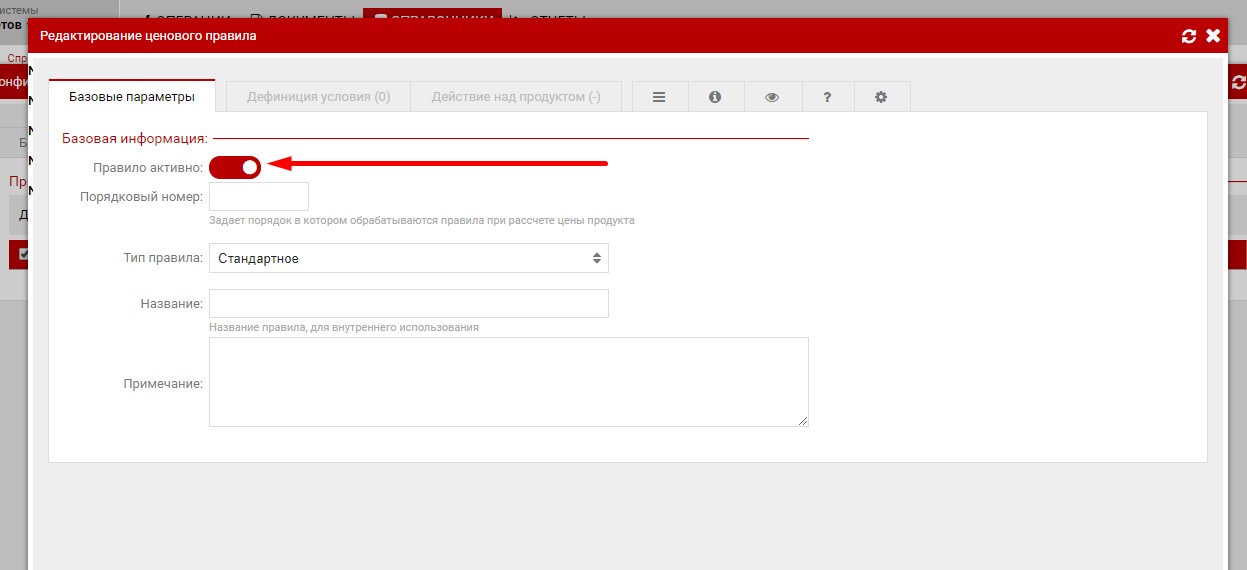 Когда все правила наценки установлены, можно перейти перейти в закладку "Округление", там можно установить шаг округления, для различных ценовых интервалов. Под блоком с утановками есть пример (Если цена больше [1.00] то шаг округления [0.10]) - для всех товаров, цена у которых выше 1,00 , цена будет округляться до десятых , если хотите задать один шаг округления для всех товаров, то в первом поле вводим ноль 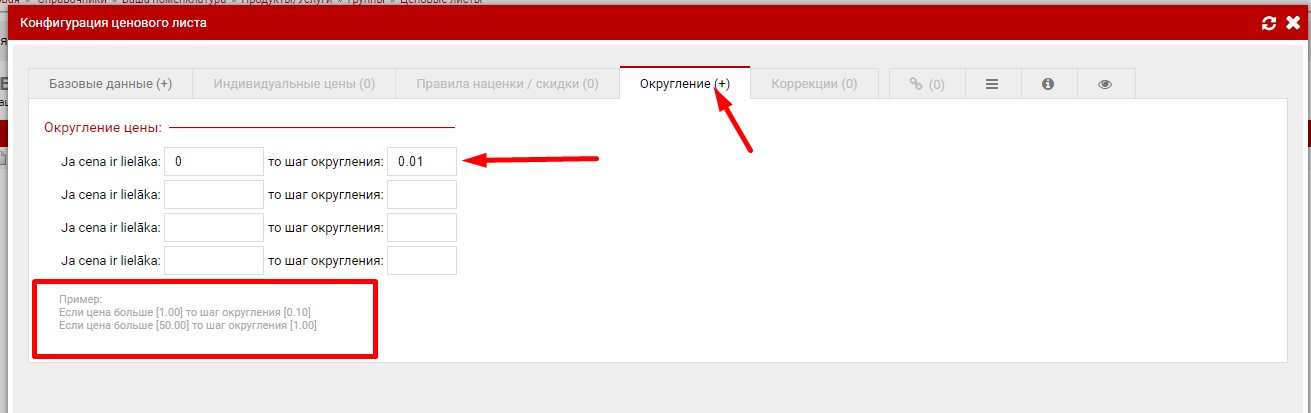 В закладке "Операции" есть кнопка "Пересчитать цены", она вызывает полный пересчёт цен на все продукты (в пределах данного листа) , ниже под ней есть возможност загрузить индивидуальные цены на продукты из файла (excel/xml). 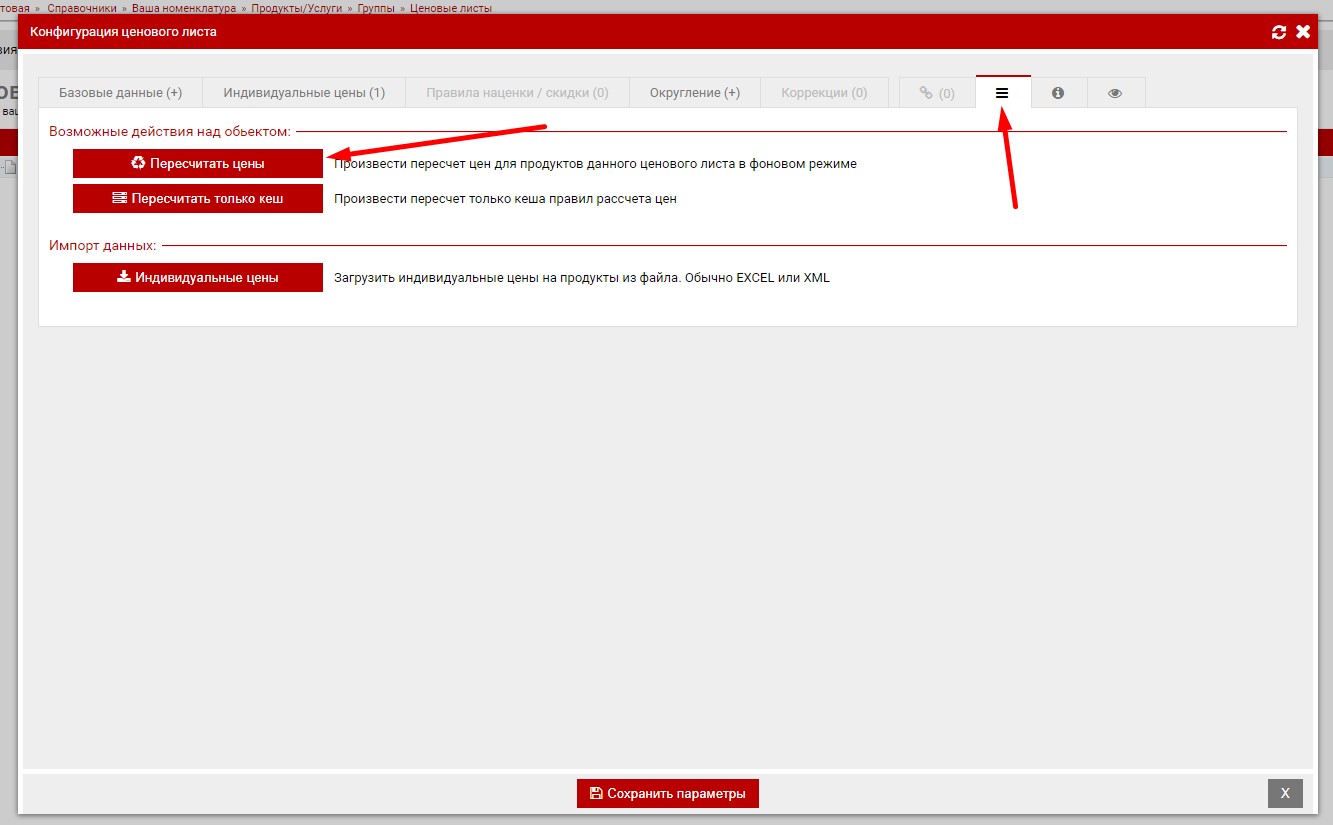 |