 VEIKALIEM.LV VEIKALIEM.LV
Обмен накладнымиБазовые сценарии обменаПоставщикамБыстрый стартРегистрацияВыгрузка накладных на сайтПубликация накладныхКонтрольИсправление накладныхТехническая информацияФорматы данныхТранспортные протоколыУтилита + FTPРеестр известных ошибокСодержание накладнойТараТорговцамДокумент без регистрацииРегистрацияПолучение накладныхВыгрузка накладных в вашу системуМаппинг данныхОкругление цен и суммКонтрольСтандартный WorkFlowТехническая информацияФорматы данныхТранспортные протоколыЛогистикеВыгрузка чужих накладныхТорговым сетямСвязи и обмен даннымиЧто такое связи и работа с нимиОбмен каталогом товараРоль поставщикаРоль получателяПолучение заказовБазовый принципМаппинг данныхЭлементы системыНоменклатураПродуктБазовые параметрыИзображения продуктовТеоретические остаткиАвтоматический переводРучная загрузка номенклатурыУдаление номенклатурыПродукты с вариациямиПубликация продуктовЕжедневная работаПубликация вручнуюPreču saiknesPamat/padotaisАттрибутыНоменклатура поставщиковОтчеты и слежениеТочки доставкиВаши поставщикиСкладКорзинаПланируемая дата прибытияОжидаемое заказанное кол-воСистема лояльностиИнтеграцияКонфигурацияКоманды APIАлгоритмыПримеры использованияСкидка на продуктыСкидка по вторникамСкидка на группуНакопление балловБаллы за любой заказДоп. баллы при условииБаллы за промокодОкругление скидкиИсключение акционных товаровПлагиныКонтрагентыАктуализация данныхПрисвоение ценРабота с должникамиОграничение номенклатурыДоступы к внешним ресурсамСчета, исходящиеПлан платежейВходящие заказыОтсылка сообщенийНазвания продуктовНумерация заказовИзменение данных заказаЦеновые предложенияПриходная накладнаяПечать стикеровНДС на продуктыАкцизСлужбы доставкиЗоны, общие понятияЗоны на картеRezervācijasKlientu sūdzībasAtlaidesBeneficiāriИнтерфейс системыНеявные элементы интерфейсаМенеджер задачПостановщику задачСообщенияВнутренние сообщенияЦветовая маркировкаЗакупкиВнутренние заказыС мобильного устройстваТехническоеРазработчикуТестовые сценарииФоновые процессыИмпорт данныхРучной импортМиграция на другой серверЭксперименты с HDD/SSDЭксперименты с Avaya 4850GTSEcom Legacy ServerDNS ServersImage ServerИнтернет магазинВиртуальный сервер разработчикаОтсылка э-почтыИнтеграции1C BitrixНьюансыAmazonКонфигурацияВыгрузка данныхФоновые процессыПолучение заказовAmazon VendorКонфигурацияСоединениеDaisDawandaКонфигурацияDirectoDPDDHLDox IN BoxКонфигурацияEbayАвтоматическое обновлениеECOM 2.0Получение заказовЗапросы на сборку заказовОтсылка невторизованного каталогаGrabber.vekaliem.lvEtsyПолучение заказовАвтоматическое обновлениеIIKOКонфигурацияРабота с даннымиПриходные накладныеМаппинг каталога товараАнализ запросовIIKO MarketplaceОбщая схемаРучная циркуляция данныхАвторизация клиентовМаппинг точек и компанийКоды концепцийФасовкаИнтеграция с IIKO.BIZLatvijas PastsLyonessNavisionNorgateOrangePayPayPalPaySeraPayTraqRikarПрием ваших заказовПример LATTSSEBShopifyShopping IVЗагрузка из файлаИнвентаризацияПрямое соединениеWeb OrderПроверка товараSwedbankSwedbank GatewayTildes JumisUVS кассыVenipakVeikaliemExchange.exeVia3LЗагрузка исходящих накладныхWoltУправление POS системамиРазвертывание и настройкаРабота с клиентамиУправление складомРеальный складРазвертывание и настройкаПервичная регистрация товараВиртуальный складПриходная накладнаяПринципы связи заказов и складаPreces rezervācija pasūtīšanas brīdīСбор позиций пришедших заказовЗакупка товара на складПечать ценников и наклеекПечать из интерфейсаМобильное приложениеIekšējā pārvietošanaNodošana realizācijaiAtgriešanas pieņemšanaТорговым сетямРеализованные сценарииКоррекция данных сети поставщикомРабота со списком участников сетиСбор ценовых предложенийБазовый сценарийОписание элементов процессаОбмен жалобамиГраббер данныхАктуализация цен и остатковОбьединение продуктовПубликация данныхПубликация производителейИнтернет магазинКешированиеАвторизация пользователейEDITABLE элементыПравила написания кодаCSSНаписание нового движкаСервер разработкиНаписание полностью с нуляКонцепция компоновкиЭлементы сайтаПоказ продуктовБаннерная рекламаРезервация товараНаличие товараЭлементы порталаИзменения каталога поставщиковФункции торгового агентаПереводы интерфейсаЛояльностьСкидочные купоныОбработчик ссылокСтандартныйRēķinu pārvaldīšanaRēķinu numerācijaMaksājumu neizpilde un represijasApmaksu ievade un sadaleMobilā ierīceInventarizācijas pielikumsInstalēšana, reģistrācijaLietošanaTirdzniecības aģentsPasūtījumu reģistrēšanaUzstādīšanaPiekļuvju tiesībasDrukāt ar ārējo printeriUzlīmes uz produktiemPasūtījumi piegādātājiemLietotāju instrukcijasAr sistēmu veiktā darba sākumsGalvenie interfeisa elementiLietotāju izveidošanaUzņēmuma profila konfigurācijaSistēmas interfeisa konfigurācijaDarbs ar atbalsta dienestuDarbs ar klientiemE-pastu izsūtīšanaJūsu nomenklatūraNomenklatūras kataloga pārvaldePreču pozīciju izveidošanaDzēšana un deaktivācijaPublikācijas un publiskās precesRažotājiKategorijasAtribūtiCenu veidošanāsDarbs ar rēķiniemIzejošie rēķiniApmaksaDarbs ar šabloniemAutomātiskā apstrādeRažošanaRūpnīcas darba scenārijiRažošanas pieprasījuma drukaKDSIerīcesKustības sensorsPreces svītrkoda skenerisAttālinātā administrācijaRestorānsIzvietošanaPasūtījumu korekcija pēc algoritmaPriceSpyIepazīšanas ar PriceSpyBalanss
|
Исходящие счетаГоворя о исходящих счетах, сразу стоит упомянуть различные возможности создания счетов:
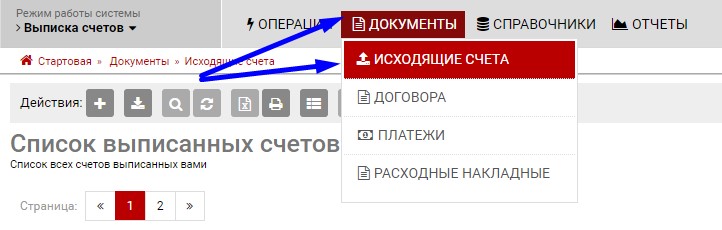 Ручной вводСоздавая исходящий счёт мануально все необходимы данные нужно указать в момент его создания, для части параметров можно указать значения по умолчанию, более детальней о данной возможности будет изложено немного ниже.И так, для создания исходящего счёта необходимо перейти в раздел "Исходящие счета" и нажать на кнопку "Добавить" 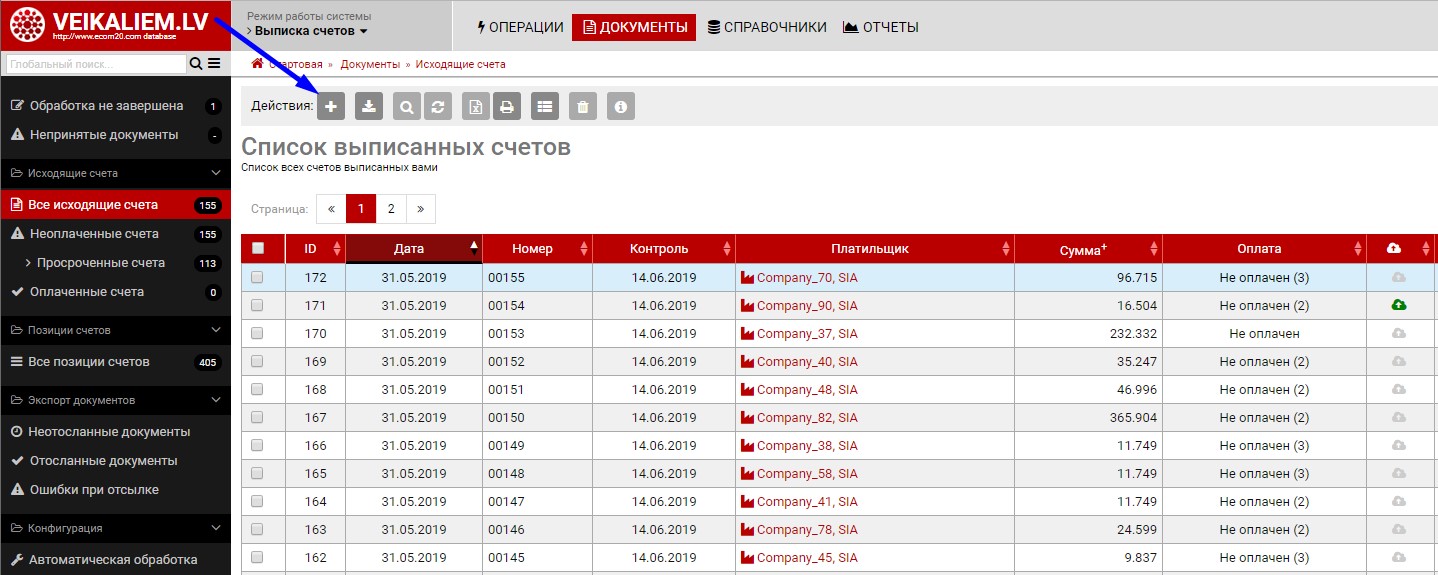 В открытой форме выбираем тип клиента (физическое/юридическое лицо) 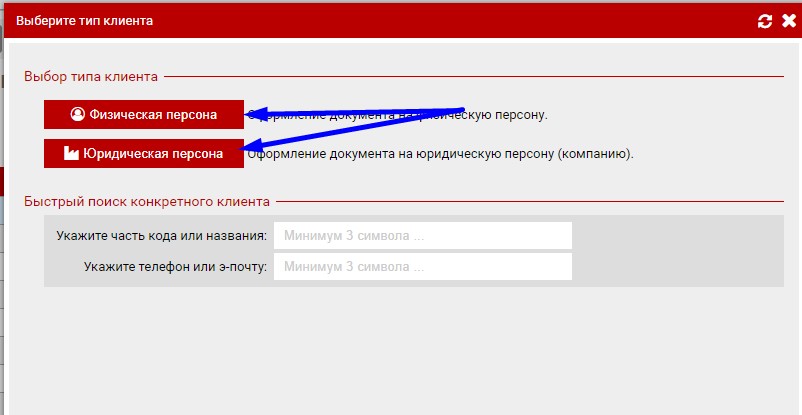 Так же можно вести часть названия или номер телефона в соответствующие поля и тогда вам будут выведены все клиенты с совпадением, тогда просто нажмите на название компании в списке 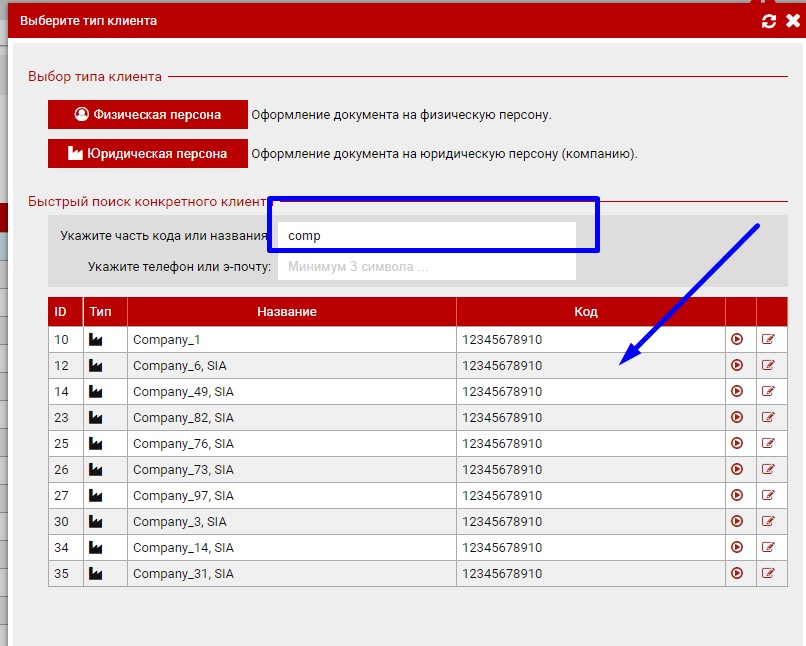 Теперь перед вами форма создания счёта, в левом верхнем углу можно изменить номер счёта,дату документа и срок оплаты, в правой части тип оплаты, валюту и язык документа. 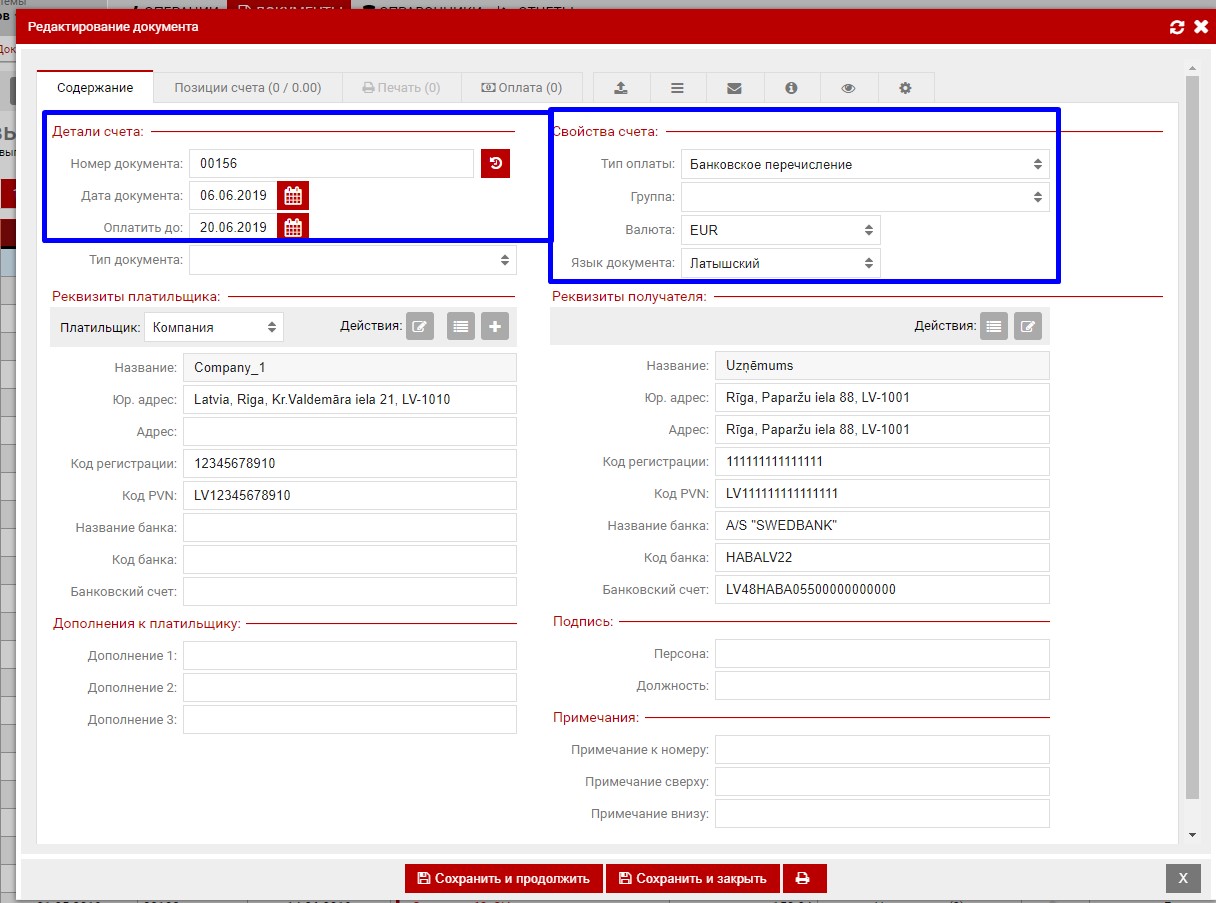 Чуть ниже располагается 2 блока с реквизитами, с лева реквизиты получателя счёта (плательщика), с права реквизиты вашей компании, в обоих случаях данные загружены из учётной записи компании, если вы хотите внести корекциии в данных только для этого счёта, то можно вносить изменения прамо в форме создания счёта, данные изменения будут сохранены только в данном документе. 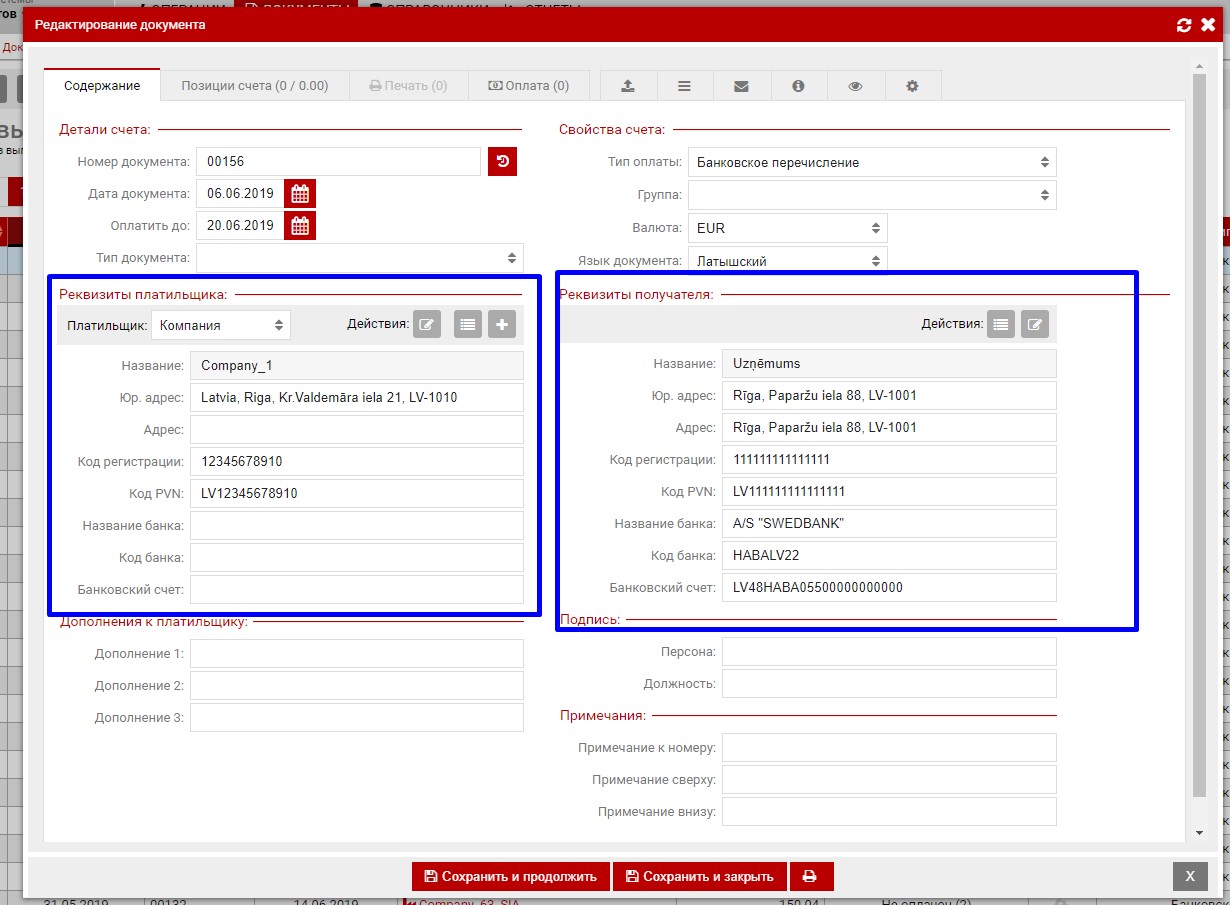 Если есть необходимость внести изменения в данные компании, которые должны впредь применяться во всех документах, то над реквизитами есть кнопка "Открыть профиль компании", где уже можно внести правки и сохранить. 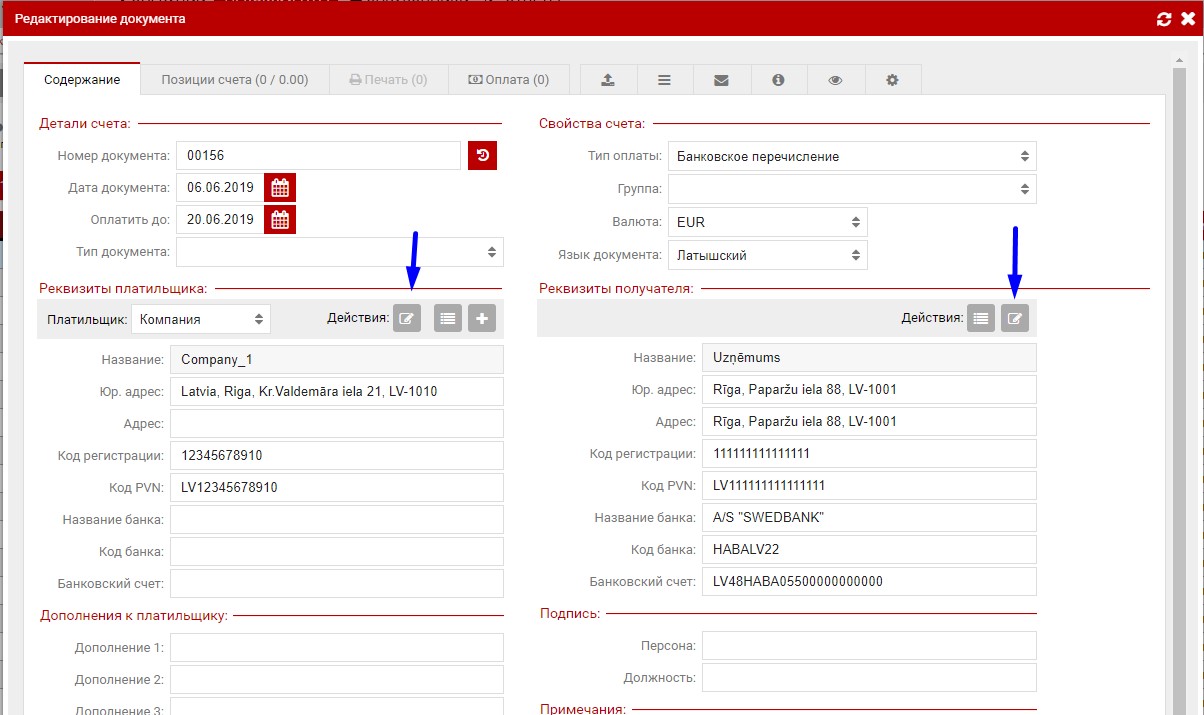 Когда рекфизиты и базовые параметры счёта в порядке, можно перейти в закладку "Позиции счёта", там в поле "Поиск продукта или услуги" вводим код продукта или его название, достаточно ввести 3 символа, посел чего все совпадения будут выведены в всплывающем окне, выбрать нужный можно просто нажав на него 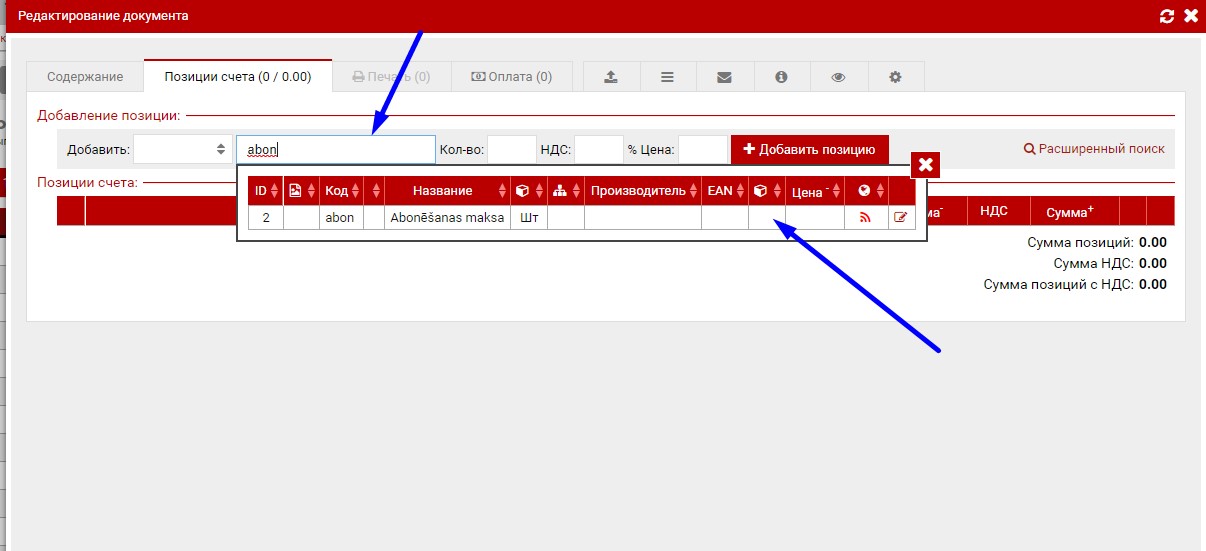 Потом вводим количество, ставку ндс и цену позиции (цена одной единицы, включая ндс) и нажимаем кнопку "Добавить позицию" 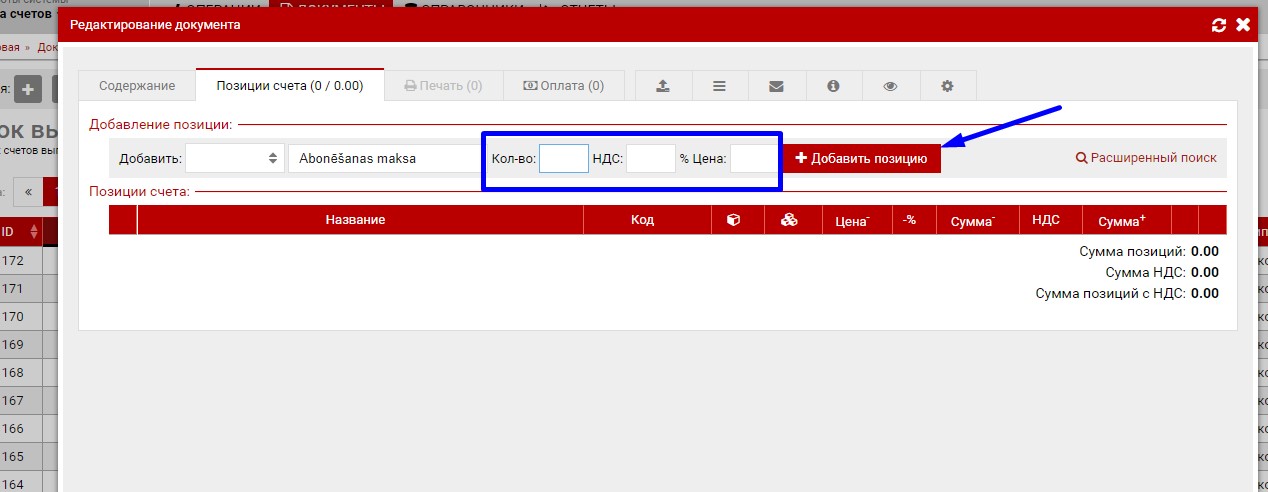 Когда позиция добавлена к счёту, она отображается в центральной части окна. Стоимость, количество и ставку ндс можно поменять в любое время. Если необходимо удалить позицию,то справа есть предназначеная для этого кнопка. 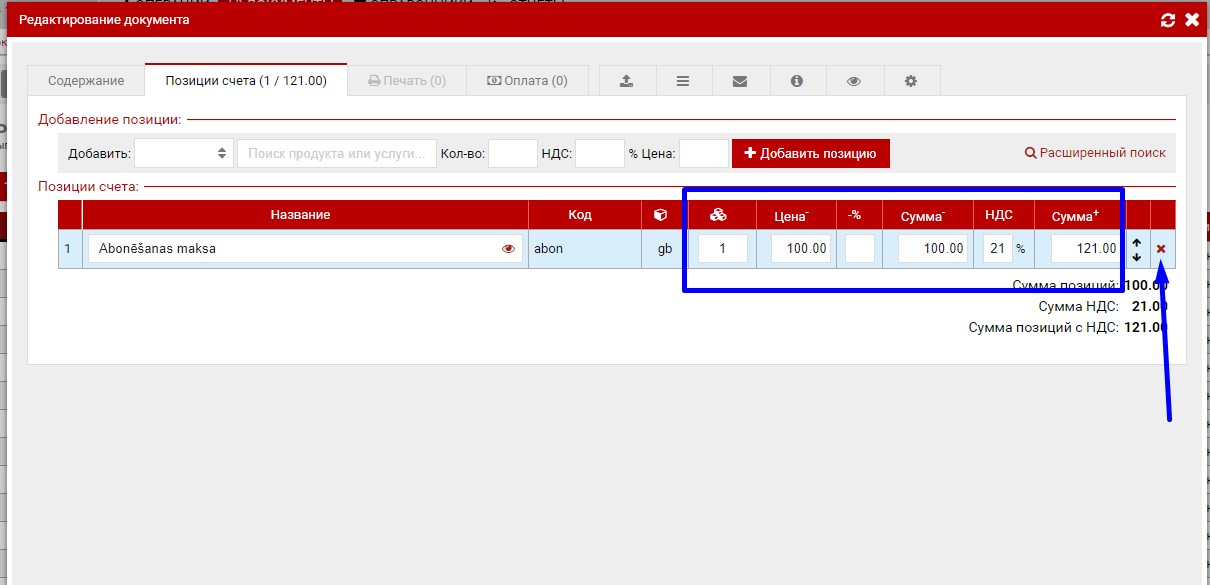 После ввода всех данных, необходимо сохранить изменения в счёте, для этого есть 3 кнопки в самом низу окна. 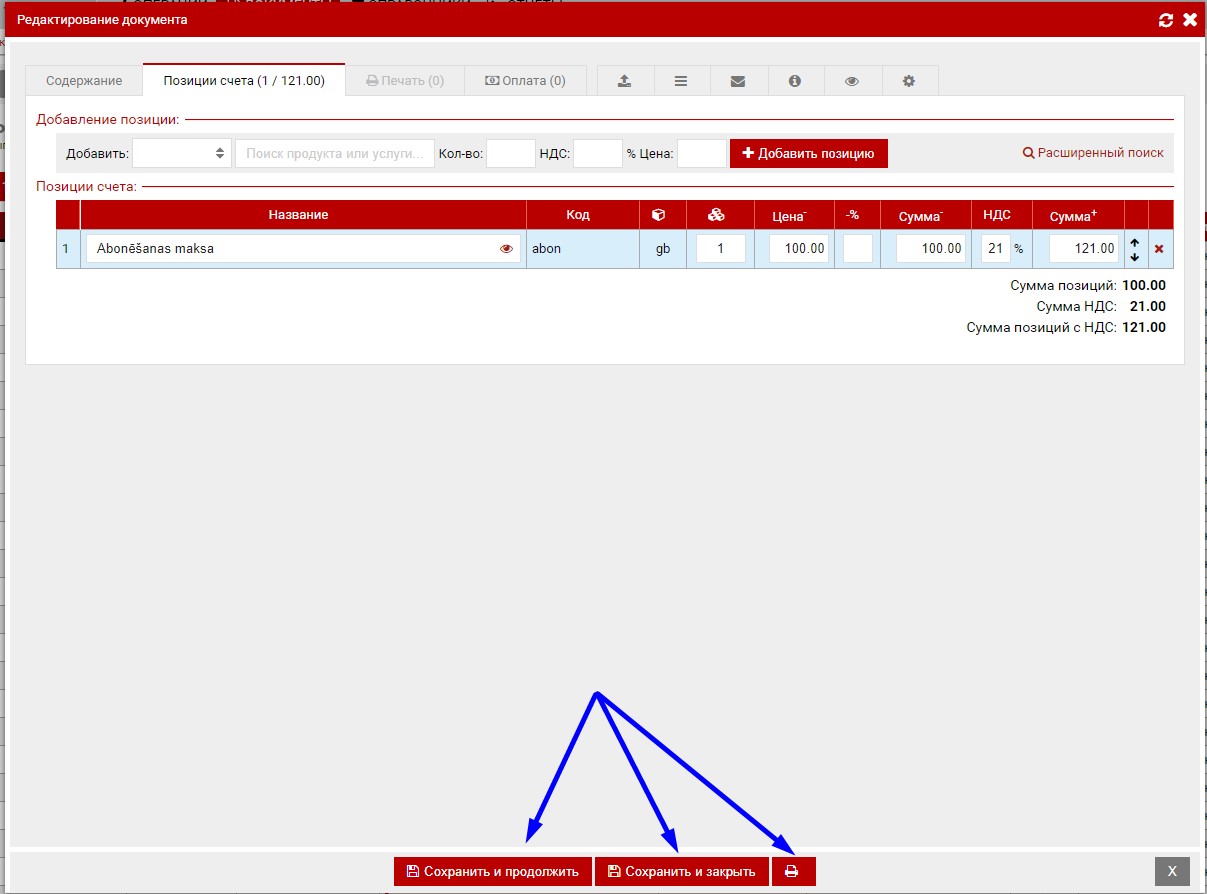 Создани счёта на основе заказаПри создание счёта на основе заказа, данные клиента и позиции счёта беруться из заказа, таким образом необходимо заполнять меньше параметров чем при создание счёта мануально.Для создания счёта на основе заказа необходимо перейти в заказ, что вас интересует , там перейти в закладку "Оплата" и нажать "Добавить элемент" в блоке "Счета связаные с заказом". 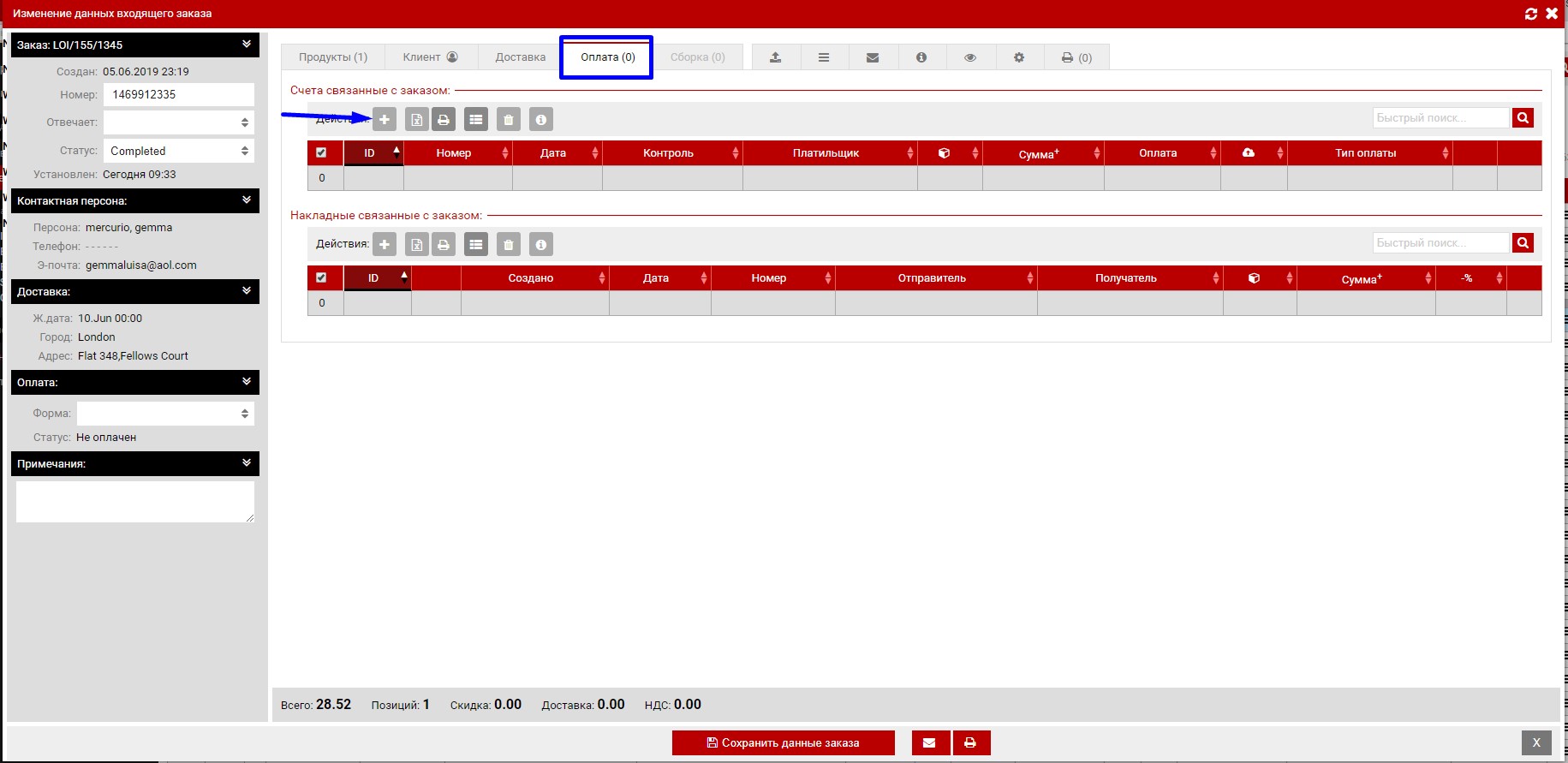 Форма создания счёта в данной ситуации имеет одно отличие от стандартной, в данной форме нельзы вносить изменения в позиции счёта, если есть неоходимость внести изменения, то тогда они производятся в самом заказе, сохраняютя и тогда создаётся счёт или обновляются данные уже созданого счёта. 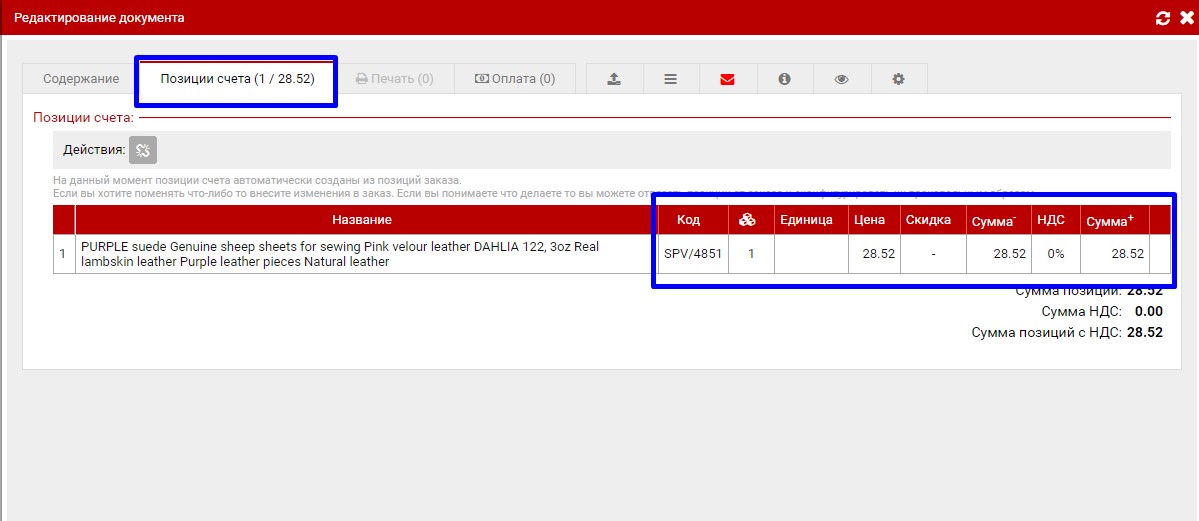 Далее работа с счётом ничем не отличается о той что описана в "Ручной ввод" и "Редактирование" Импорт счетовПри импорте счетов из внешних систем все данные счетов получаются из вне или для параметров устанавливаются значения по умолчанию. Для данного сценария необходима действующая интеграции с внешней системой учёта, для более детальной информации свяжитесь с службой поддержки.Импорт документов из внешних систем может вызываться действиями пользователя( по нажатию кнопку) или полностью в автоматическом режиме. При импорте документов , номер документу пресваювается после того как счёт загружен и обработан, таким образом есть возиожность использовать различные правила автоматической обработки счетов или их позиций, например, удаление позиций из определённых счетов или удаление счетов по заданому правилу. таким образом счета будут деактивированы ещё до того как будет присвоен номер и счёт будет исключён из отчётностей и экспорта данных. Так как после загрузки данных счёта в систему происходит его обработка, в разделе "Исходящие счета" есть подраздел "Обработка не завершениа" и "Непринятые документы". "Обработка не завершена" - данные документы загруждены в систему, но их конвертация или автоматическая обработка ещё в процессе , обычно достаточно просто подождать и документы из данного подраздела будут перенесены в "Все исходящие документы". "Непринытые документы" - в данный подраздел попадают счета для создания которых нехватает данных или в данных которых найдена ошибка мешающая этому. Открыв определённый документ, в нём можно увидеть описание проблемы для данного документа. 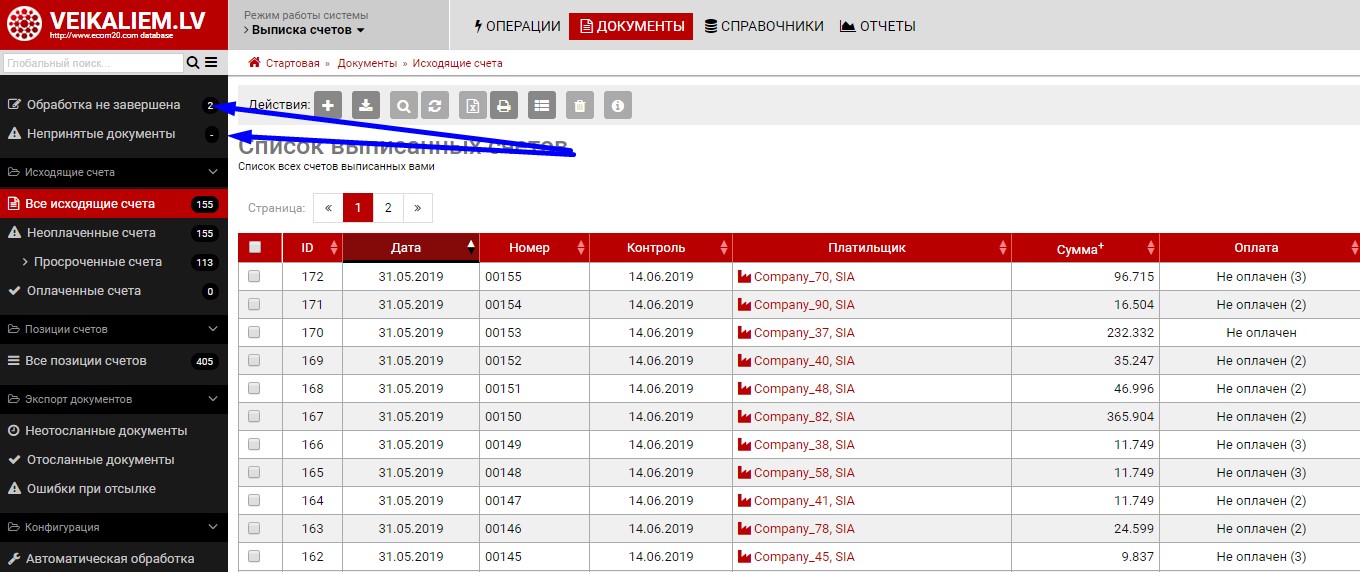 В случае автоматического импорта всё зависит от настроек системы и принципов работы внешней системы учёта. Вне зависимости наличия автоматического импорта, загрузку всегда можно активировать мануально, это можно сделать прямо из раздела "Исходящие счета". В данном разделе , рядом с кнопкой добавления нового элемента есть кнопка "Импорт данных из шлюза", наведя курсор на данную кнопку, будет выведен список всех досупных источников для ваше системы, необзодимо выбрать интересующий вас, большей части сдучаев в системах подключен только один источник для каждого типа докуметов. 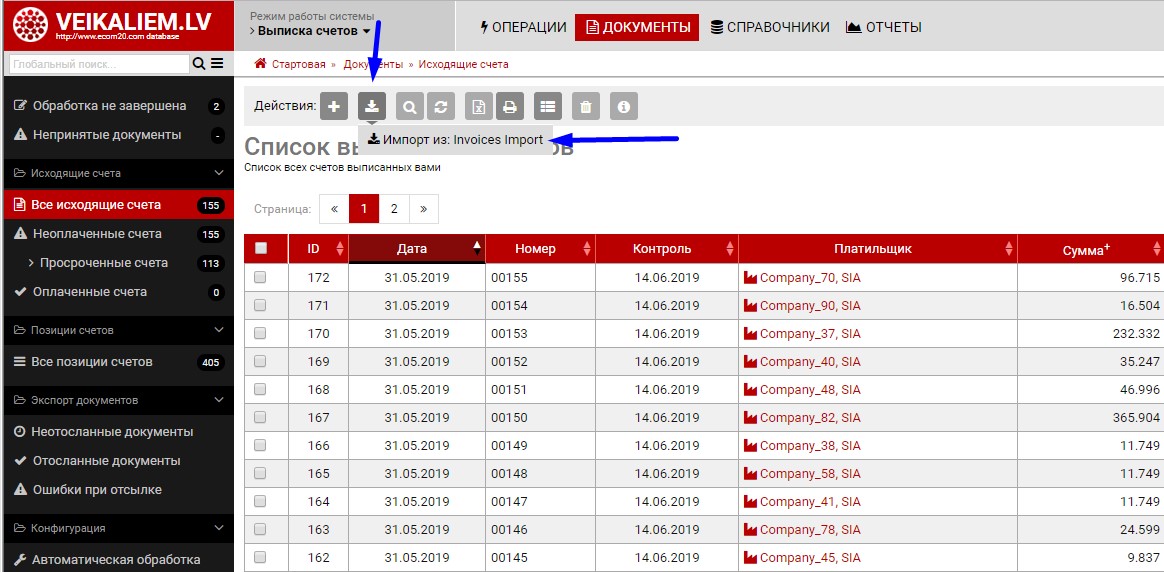 Для запуска загрузки данных и дальнейшей их оброботки, нажмите на кнопку "Начать загрузку и обработку данных из источника". 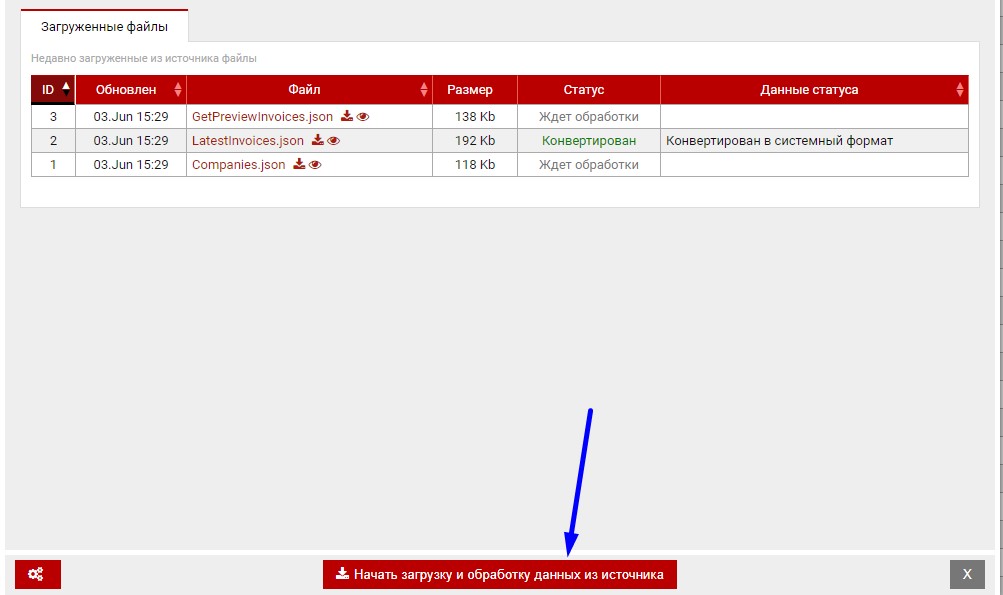 Редактирование документовДля того чтобы внести изменения в исходящий счёт необходимо перейти в раздел "Исходящие счета", найти нтересующий вас счёт и нажать на него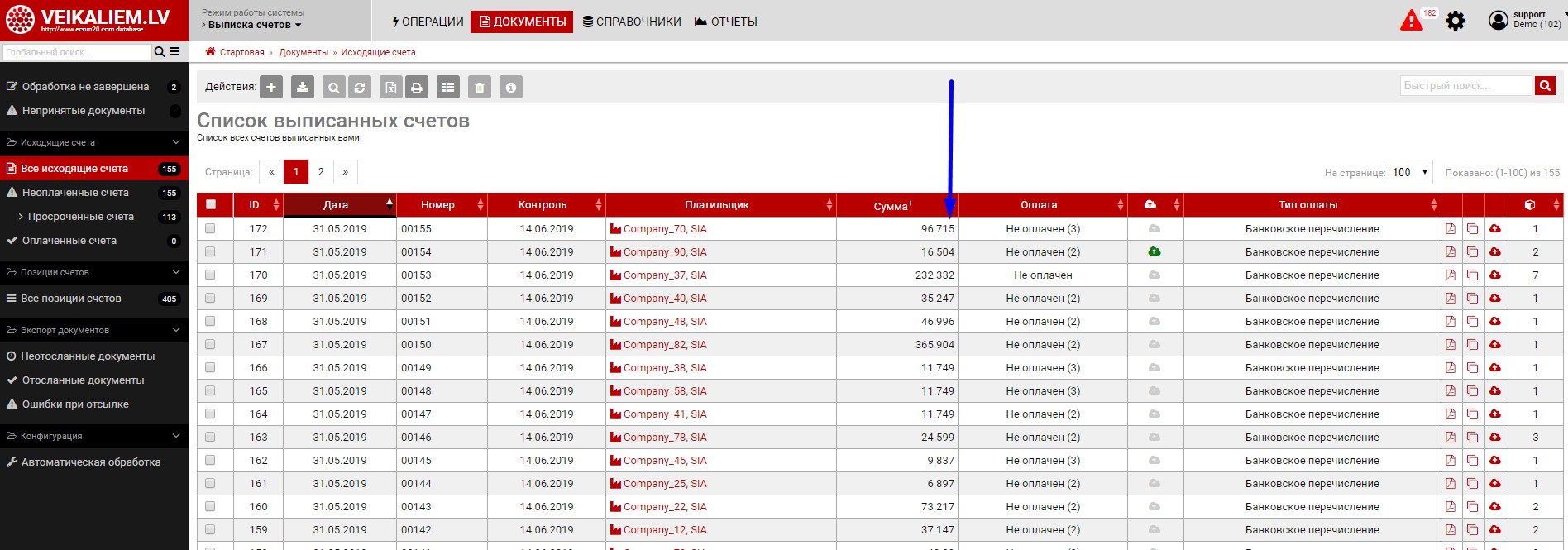 В окне "Редаактирование документа" , а оно полностью совпадает с окном создания нового документа, вносите свои изменения и сохраняете. В нижней части окна есть 3 кнопку для сохранения, "Сохранить и продолжить" и "Сохранить и закрыть" сохранят ваши изменения, но если уже был сгенерирован Pdf документ, то он не будет изменён, если вы хотите ещё и создать новый Pdf документ, то вам необходом использовать крайнюю с права кнопку "Сохранить и распечатать" 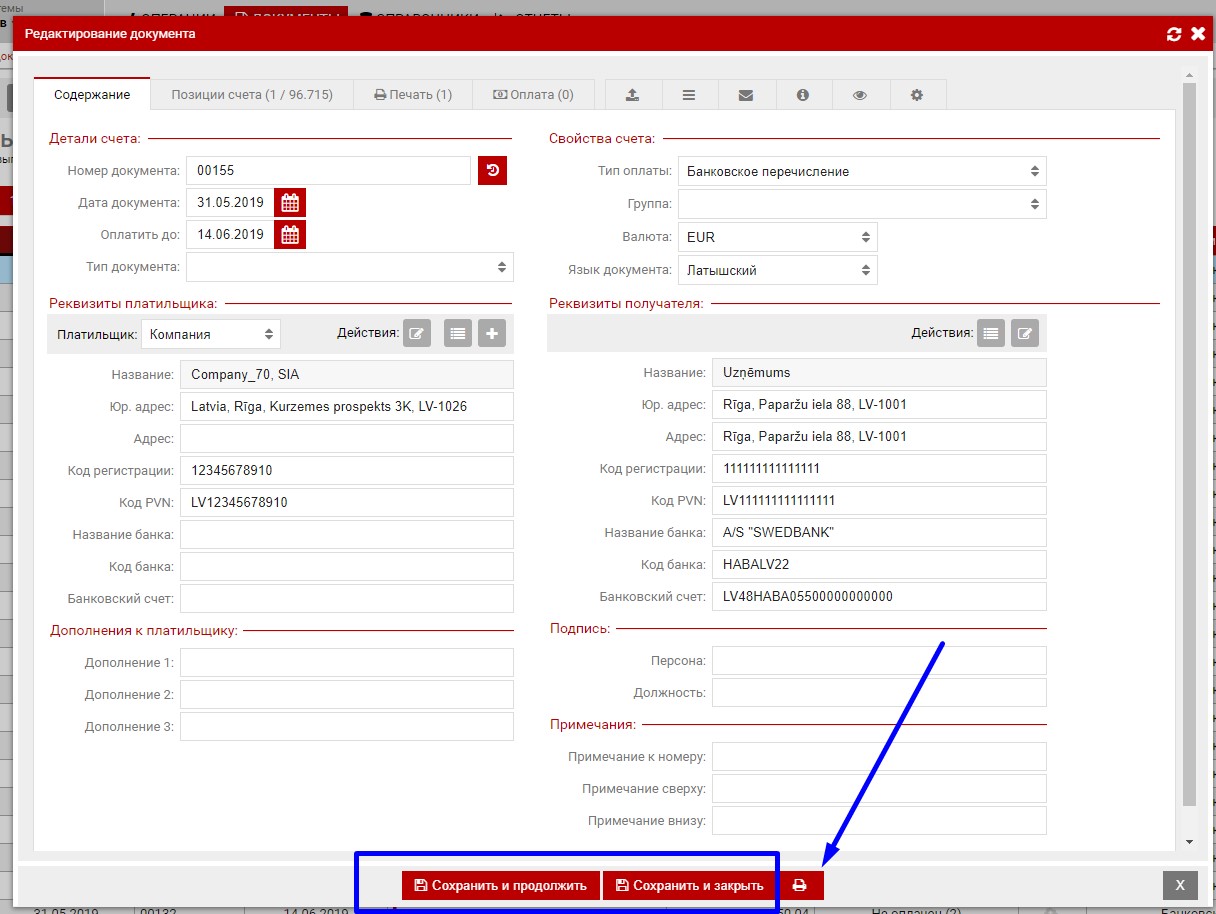 Важно!!!Хоть система и позволяет происзодить любые измения в счетах, вы сами отвечатее за проиведённые дейстия и их соответсяию законадательству вашей страны. Удаление счетовУдаление финансовых документов всегда связано с рядом осложнений, по данной причине выписаный исходящий счёт не может быть полностью удалён , как исключение можно отметить Непринятые документы.В место удаления, счёт можно аннулировать, в таком случае он останется в системе, но будет скрыт из общих списков и отчётностей, его номер так же можно будет импользовать повторно. Учидеть аннулированые счета можно в фильтре , у паарметра "Активен" выбрать "Нет" или "Не важно". 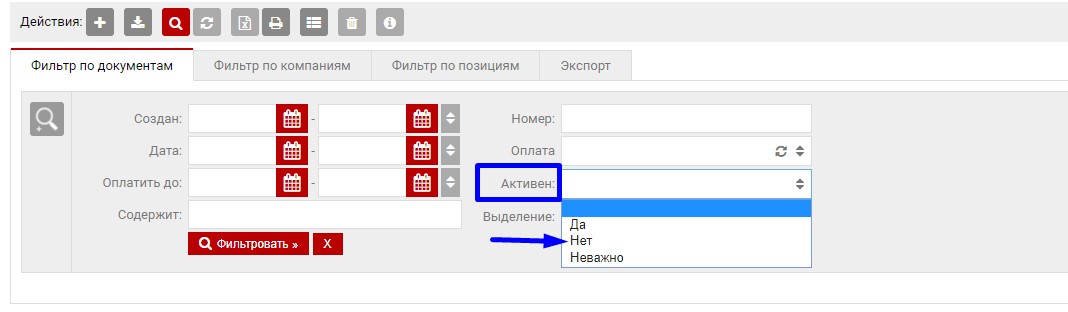 Аннулирровать счёт досаточно быстро и просто, всё что нужно сделать это окрыть окно редактирования счёта, перейти в закладку "Операции" и нажать на "Аннулировать счёт". 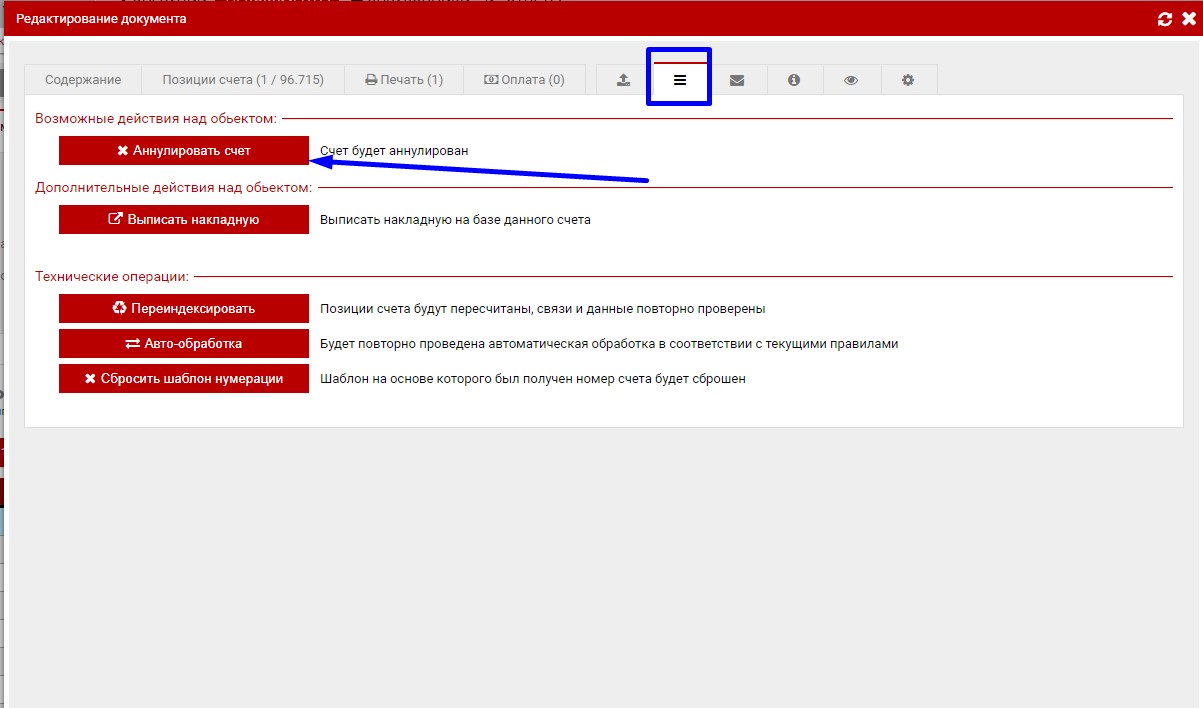 Если у вас возникла необходимость аннулировать сразу несколько счетов, то это можно сделать и массово. для этого перейлите в раздел "Исходящие счета" , выделите все счета или некоторые из них и нажмите на "Удалить выделеные". 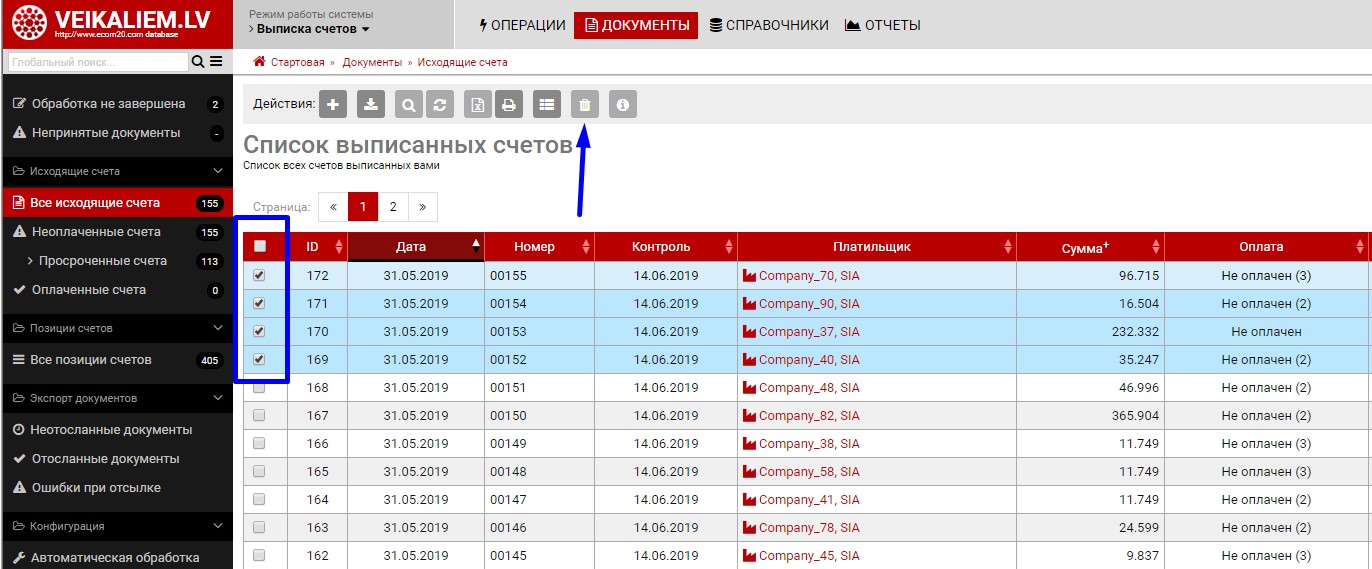 Печать и отправкаВозможности системы позволяют создавать Pdf документы на основе ваших счетов, в последствие печтать их или отправлять электронным письмом.В системе изначально предустановлен как минимум один шаблон документов, для отправки необходимо настроить шлюз экспорта (подключить почтовый ящик к системе, далее ваш мэйл будет указан как "отправитель", а ответы вы будете получать в своём мэйл клиенте. Детальнее узнать о том как настроить шаблоны Pdf документов или исходящих писем можно в разделе "Конфигурация шаблонов" и "Создание почтового шлюза". И так сгененрировать Pdf документ можно несколькими способами, самый простой из них, это открыть форму редактирования документа и нажать кнопку "Сохранить и распечатать" 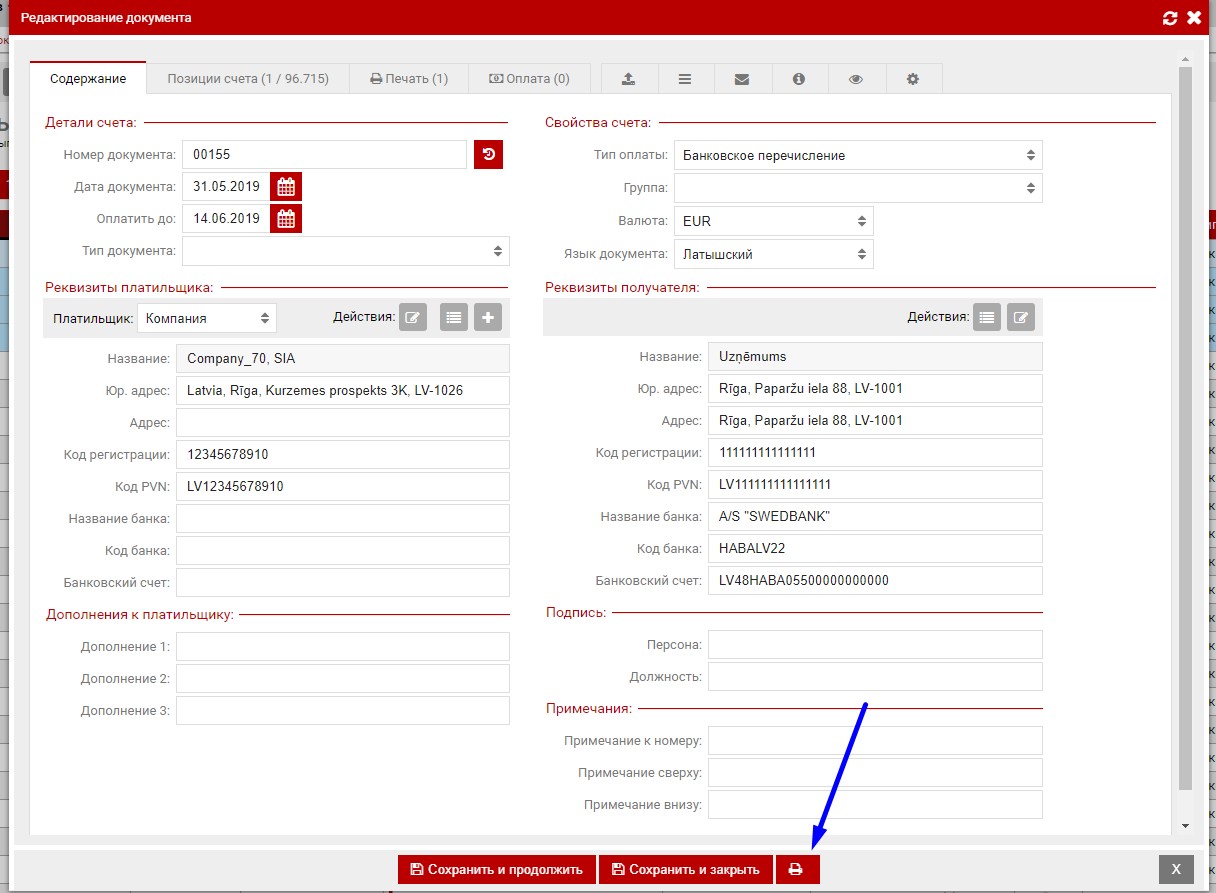 Так-же можно перейти в закладку "Печать" и там можно сменить шаблон в случае необходимости, нажав на кнопку "Распечатать документ" будет создан Pdf файл и будет открыт в новой закладке. 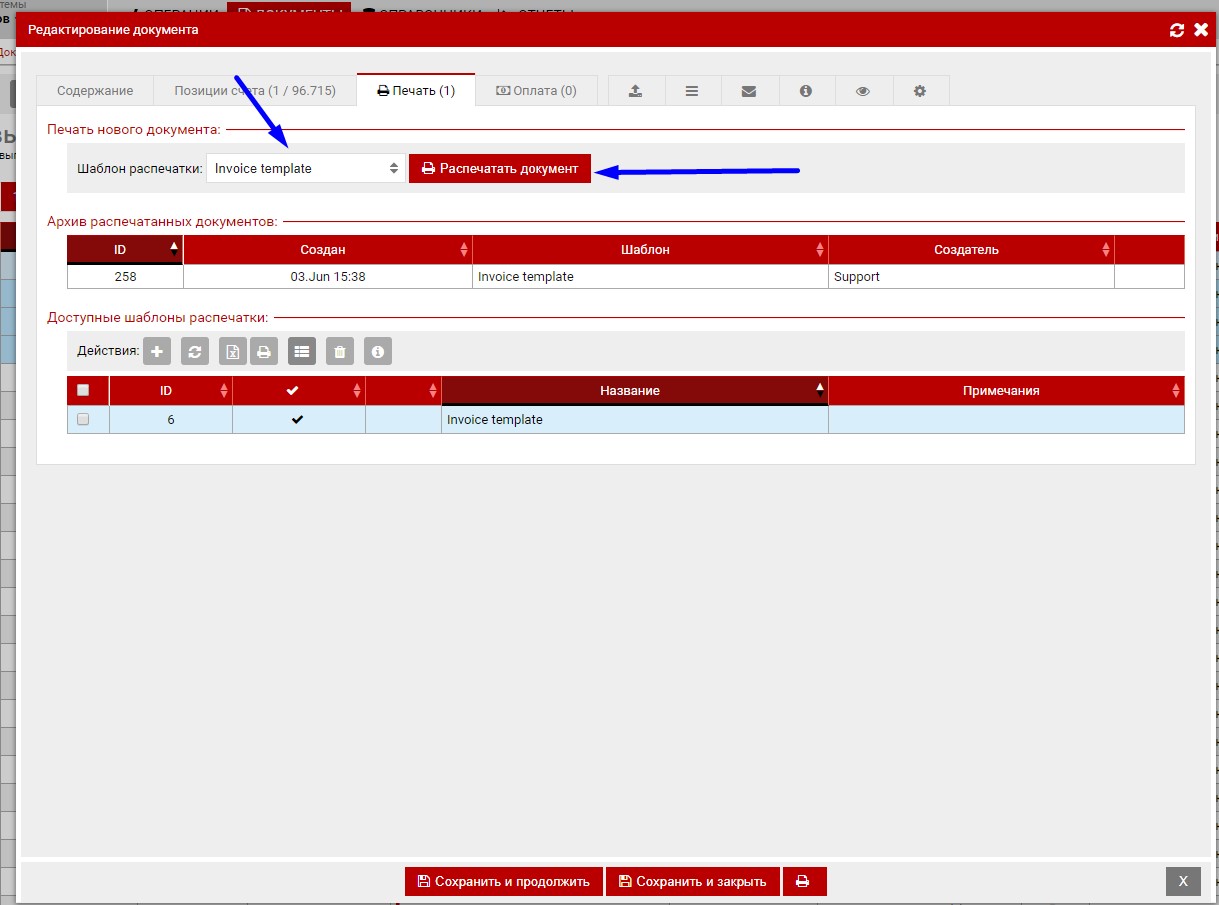 Если вам необходимо сгененрировать Pdf файлы для более чем одного счёта и вы хотите запустить процесс массово, то открыв раздел "Исходящие счета" выделите необходимые документы и нажмите "Массовая распечатка документов" , будет создан один общий файл по всем выделеным счетам, он вам не нужен, но так же будут созданы отдельные файлы для каждого из документов. 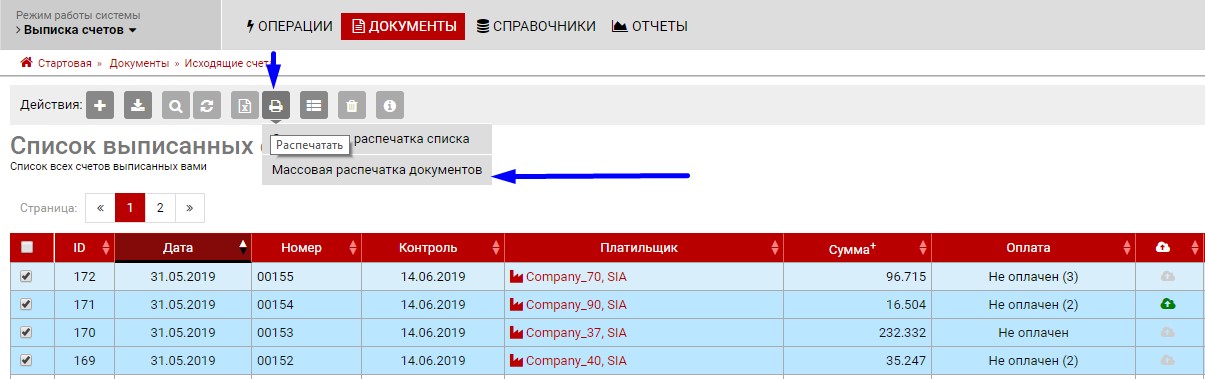 Отправка Для отправки сгенерированного файла необходимо найти нужный файл, открыть окно редактирования счёта и там перейти в закладку "Отправить на почту", там есть соответсвующая кнопка. 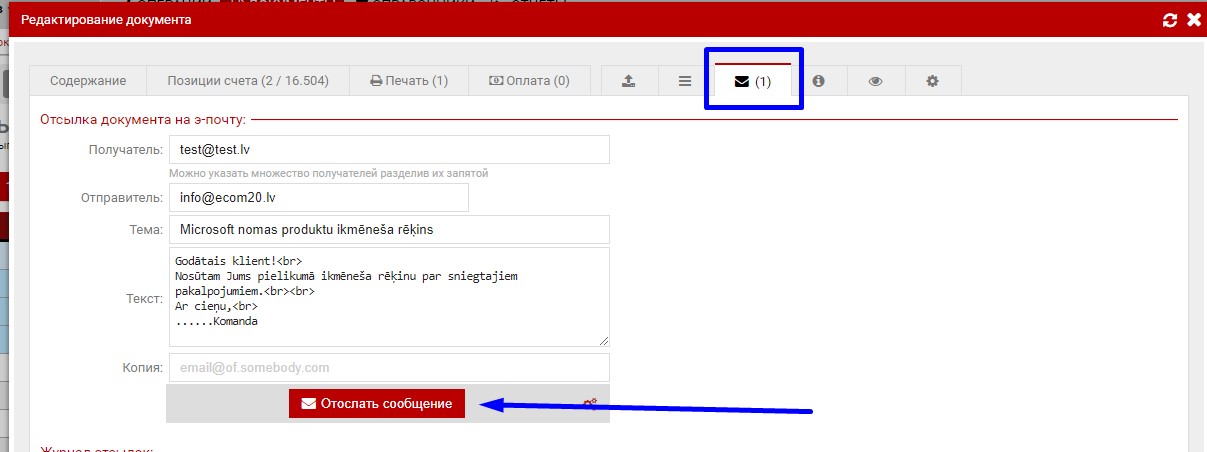 Так же можно не отрывать окно редактирования счёта, а из спика документов нажать "Экспортировать документ" 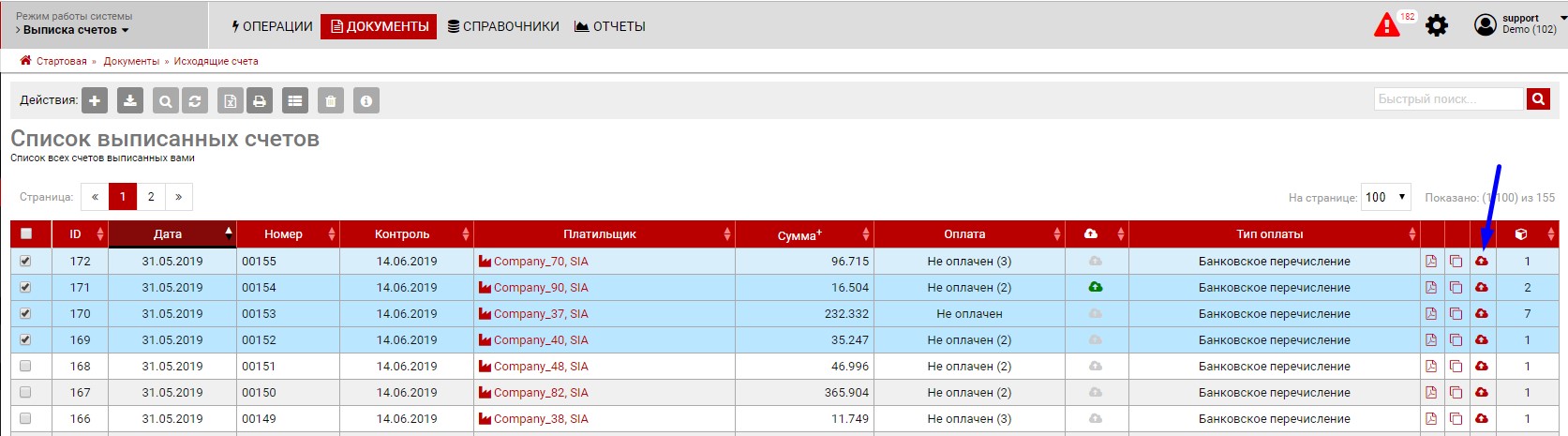 В новом окне соответсвенно нажимаем "Отослать сообщение" 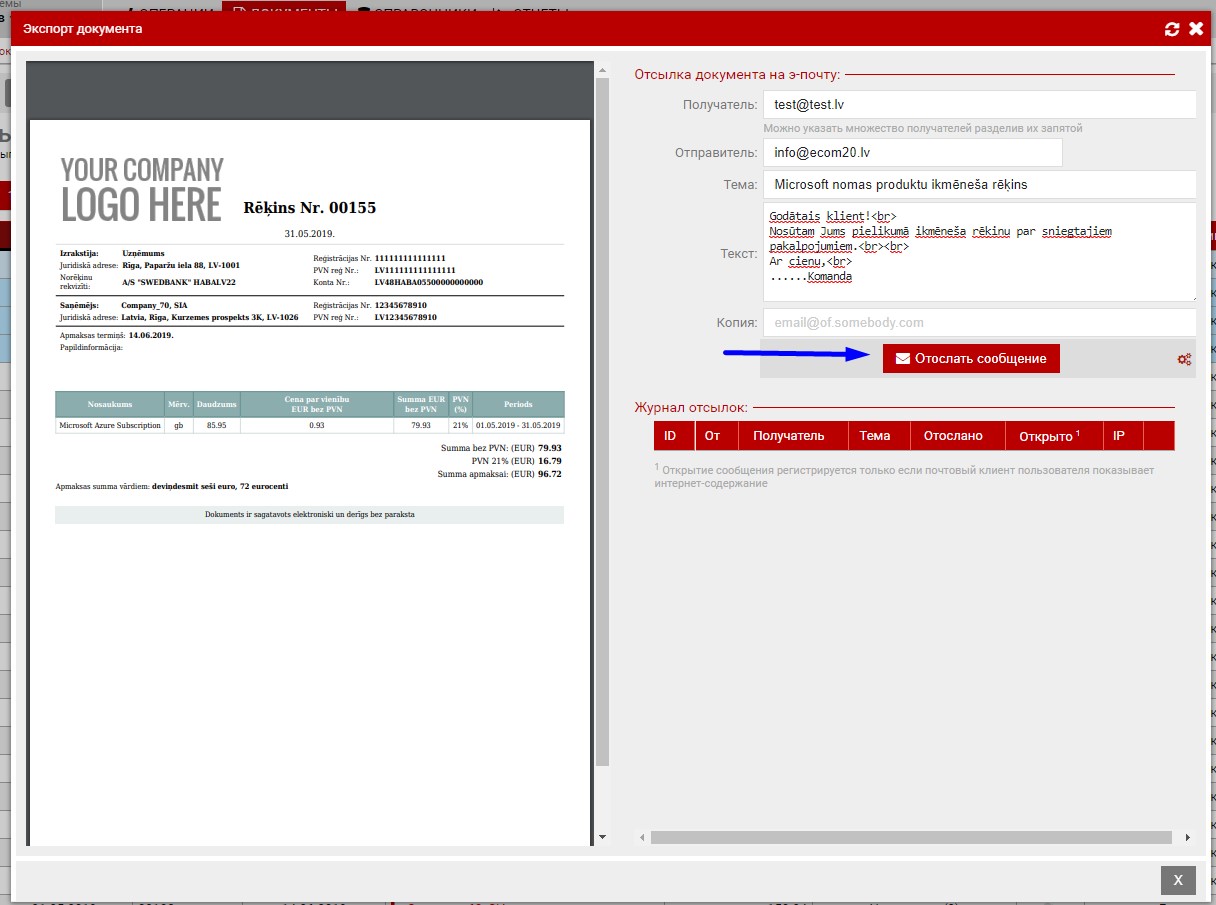    |